「4.送付先グループを編集する」では送付先グループの追加・変更・削除方法についてご説明いたします。
4-1.送付先グループについて
4-2.マイ送付先グループの追加
4-3.マイ送付先グループの変更
4-4.マイ送付先グループの削除
4-5.共有グループの追加
4-6.共有グループの送付先グループ追加、変更、削除
4-7.共有グループの変更
4-8.共有グループの削除
4-9.送付先グループの付け替え

「4.送付先グループを編集する」では送付先グループの追加・変更・削除方法についてご説明いたします。
4-1.送付先グループについて
4-2.マイ送付先グループの追加
4-3.マイ送付先グループの変更
4-4.マイ送付先グループの削除
4-5.共有グループの追加
4-6.共有グループの送付先グループ追加、変更、削除
4-7.共有グループの変更
4-8.共有グループの削除
4-9.送付先グループの付け替え
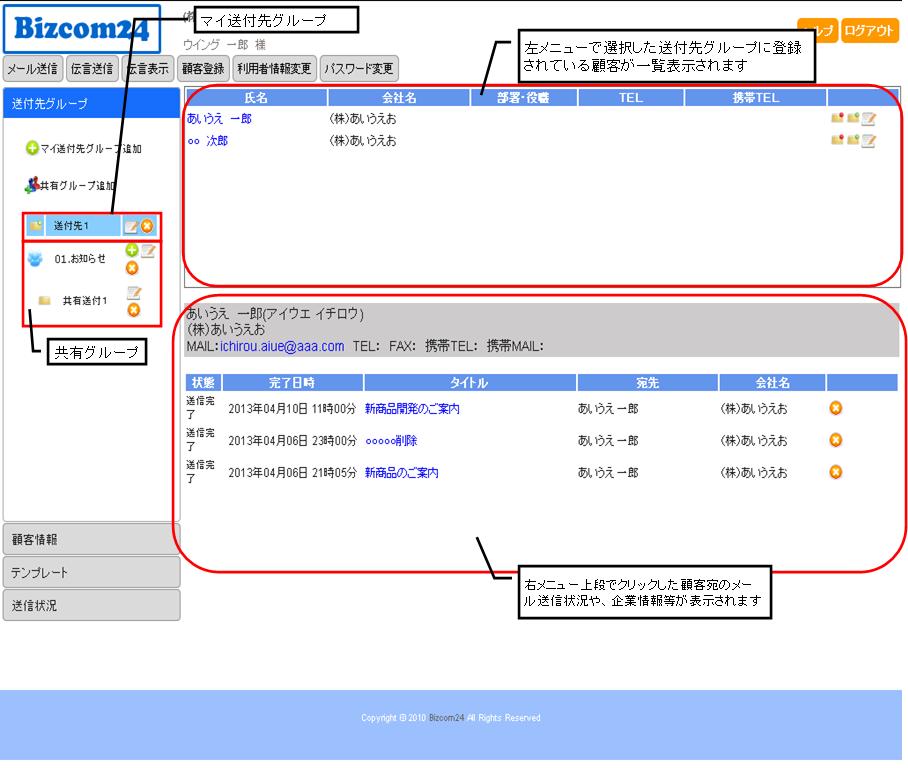
送付先グループは顧客情報をグルーピングすることで目的別のメーリングリストを管理できる機能です。
左メニューの「送付先グループ」をクリックすると送付先グループの管理画面が表示されます。
送付先グループは、各利用者のみ利用できる「マイ送付先グループ」と
全ての利用者が送付先グループを共有できる「共有グループ」があります。
「マイ送付先グループ」の編集方法は「4-2.マイ送付先グループの追加」~「4-4.マイ送付先グループの削除」を、
「共有グループ」の編集方法は「4-5.共有グループの追加」~「4-8.共有グループの削除」を参照願います。
送付先グループの管理画面
マイ送付先グループの追加では、マイ送付先グループを新規に追加する方法を説明します。
Ⅰ.マイ送付先グループの追加
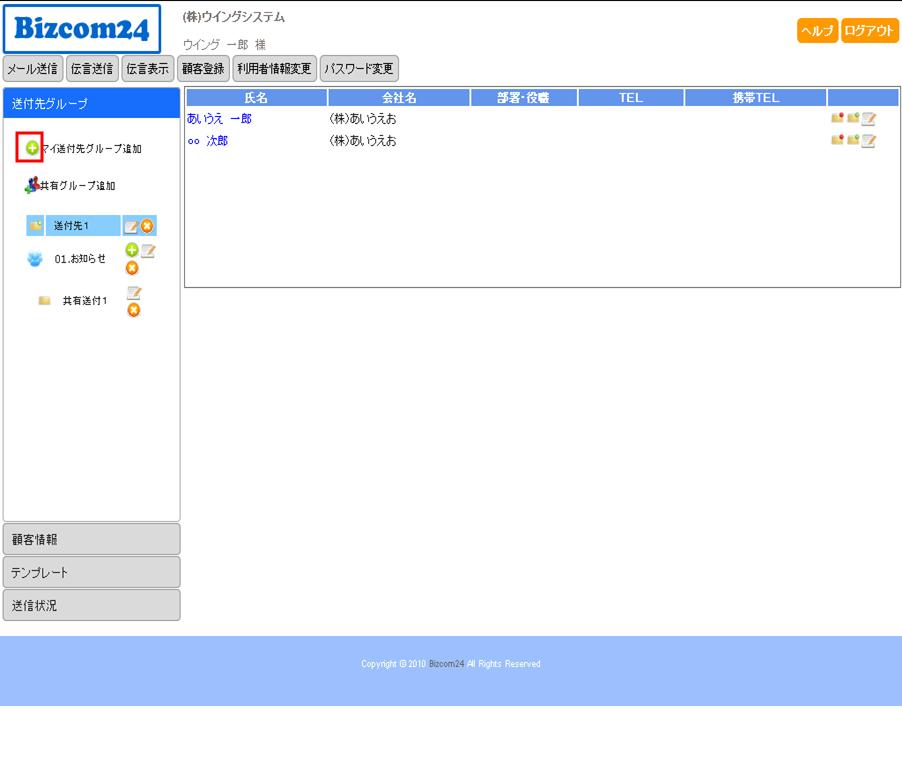
左メニューのマイ送付先グループ追加横の追加アイコンをクリックするとマイ送付先グループを追加することができます。
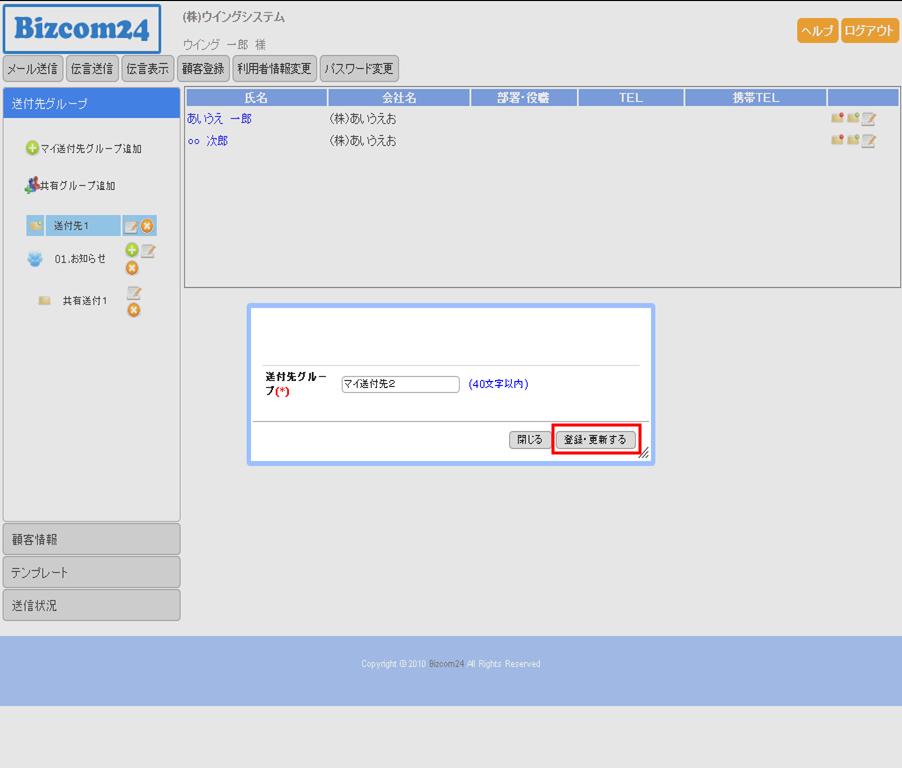
送付先グループ名を入力後、「登録・更新する」をクリックしてください。
送付先グループを追加しない場合は「閉じる」をクリックしてください。
マイ送付先グループの変更では、既存のマイ送付先グループ名を変更する方法を説明します。
Ⅰ.マイ送付先グループ名の変更
左メニューのマイ送付先グループ横の編集アイコンをクリックするとマイ送付先グループ名を変更することができます。
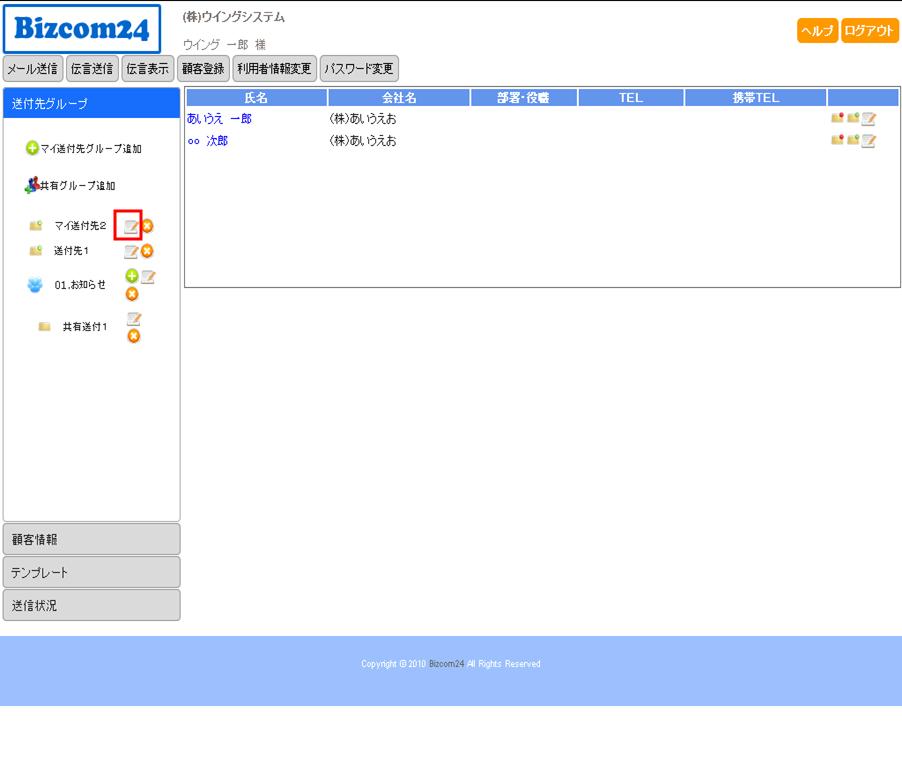
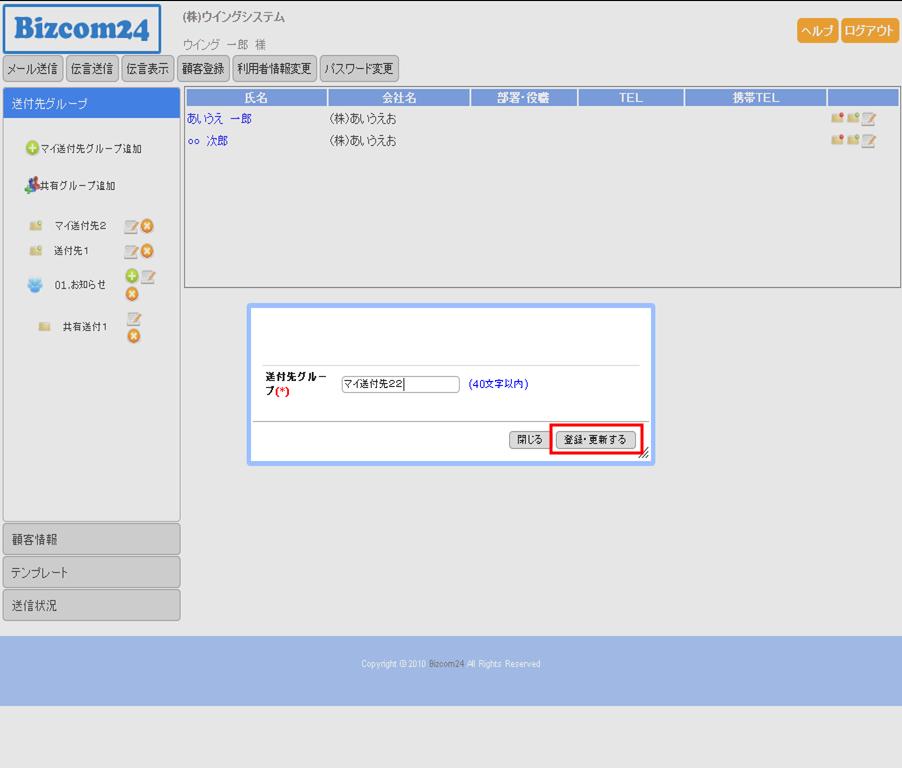
マイ送付先グループ名を入力後、「登録・更新する」をクリックしてください。
マイ送付先グループ名を変更しない場合は「閉じる」をクリックしてください。
マイ送付先グループの削除では、既存のマイ送付先グループを削除する方法を説明します。
Ⅰ.マイ送付先グループの削除
左メニューのマイ送付先グループ横の削除アイコンをクリックするとマイ送付先グループを削除することができます。
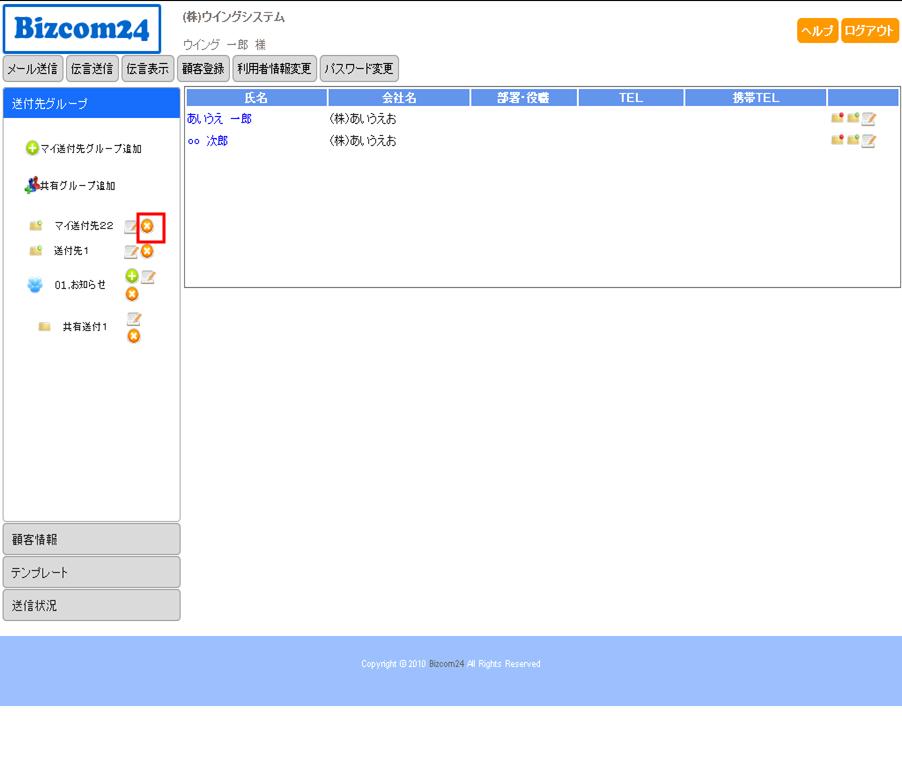
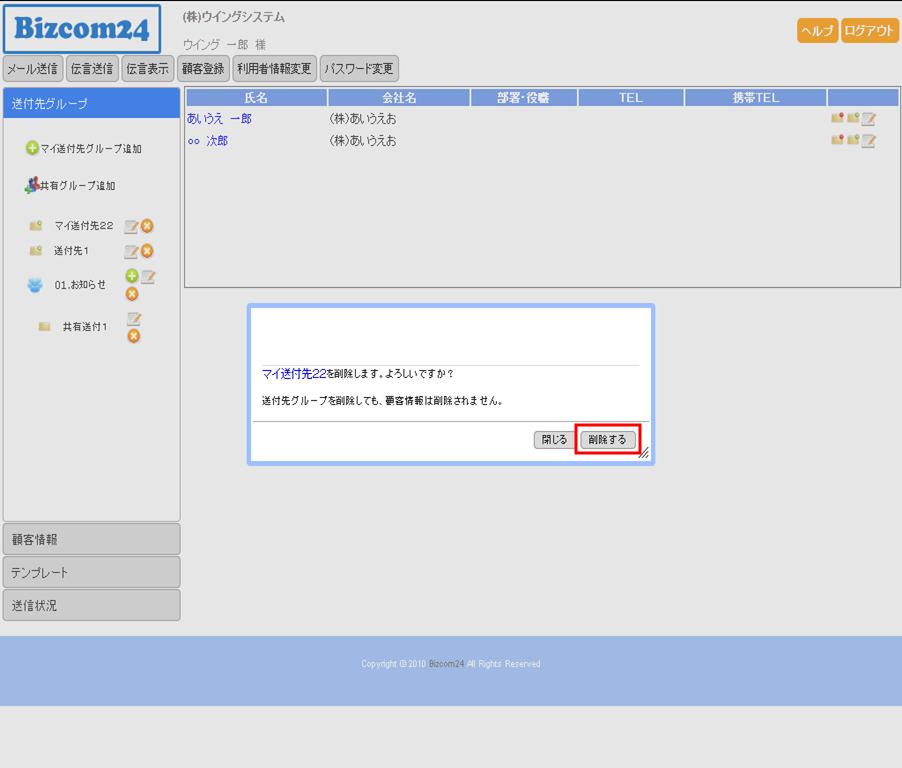
マイ送付先グループ削除画面が表示されますので、内容に間違いなければ「削除する」をクリックしてください。
マイ送付先グループを削除しない場合は「閉じる」をクリックしてください。
共有グループの追加では、共有グループを新規に追加する方法を説明します。
Ⅰ.共有グループの追加
左メニューの共有グループ追加アイコンをクリックすると共有グループを追加することができます。
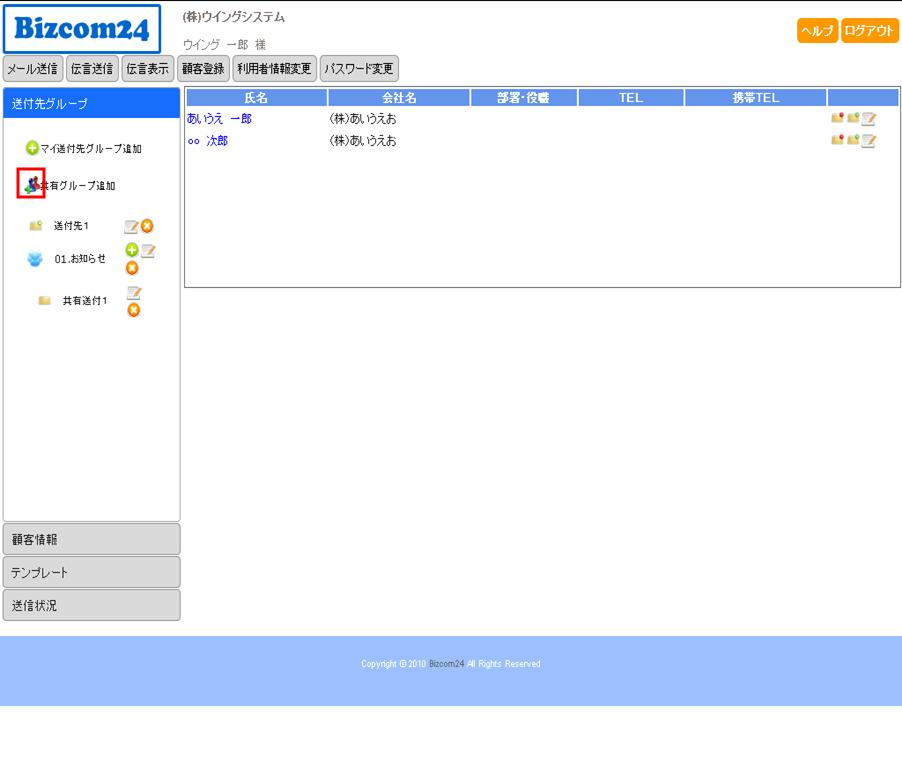
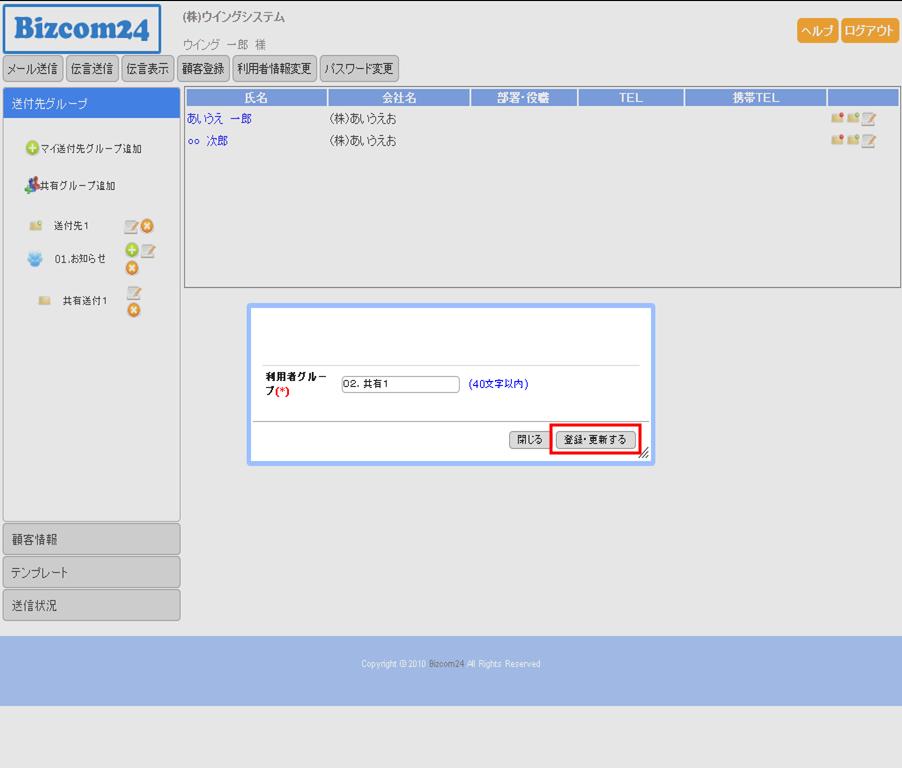
共有グループ名を入力後、「登録・更新する」をクリックしてください。
共有グループを追加しない場合「閉じる」をクリックしてください。
共有グループの送付先グループ追加、変更、削除では
共有グループに送付先グループを追加する方法、送付先グループ名を変更する方法、送付先グループを削除する方法を説明します。
Ⅰ.送付先グループの追加
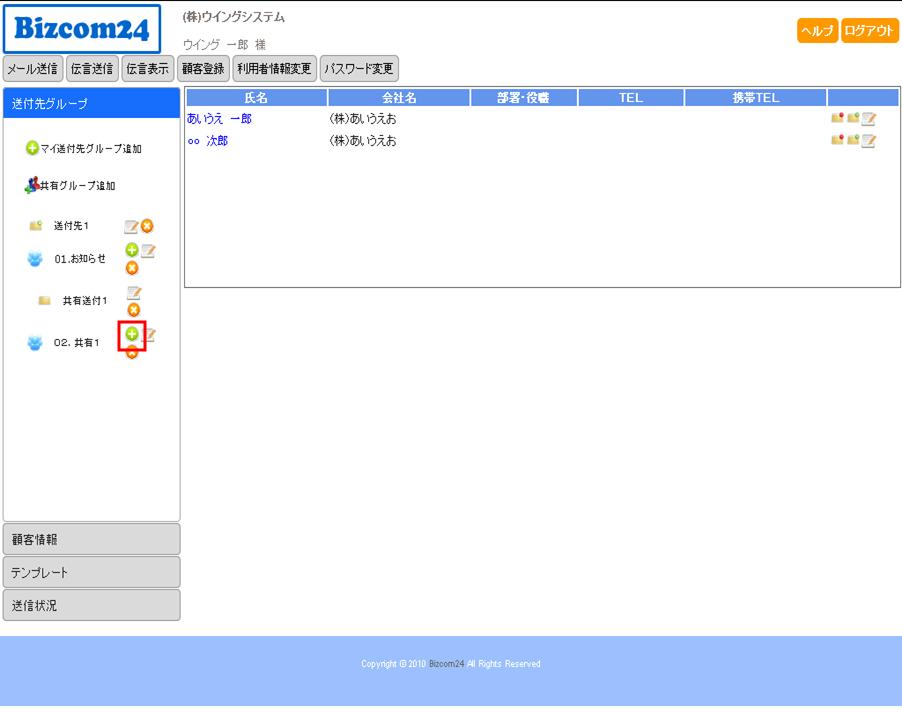
左メニューの共有グループ横の追加アイコンをクリックすると
共有グループに送付先グループを追加することができます。
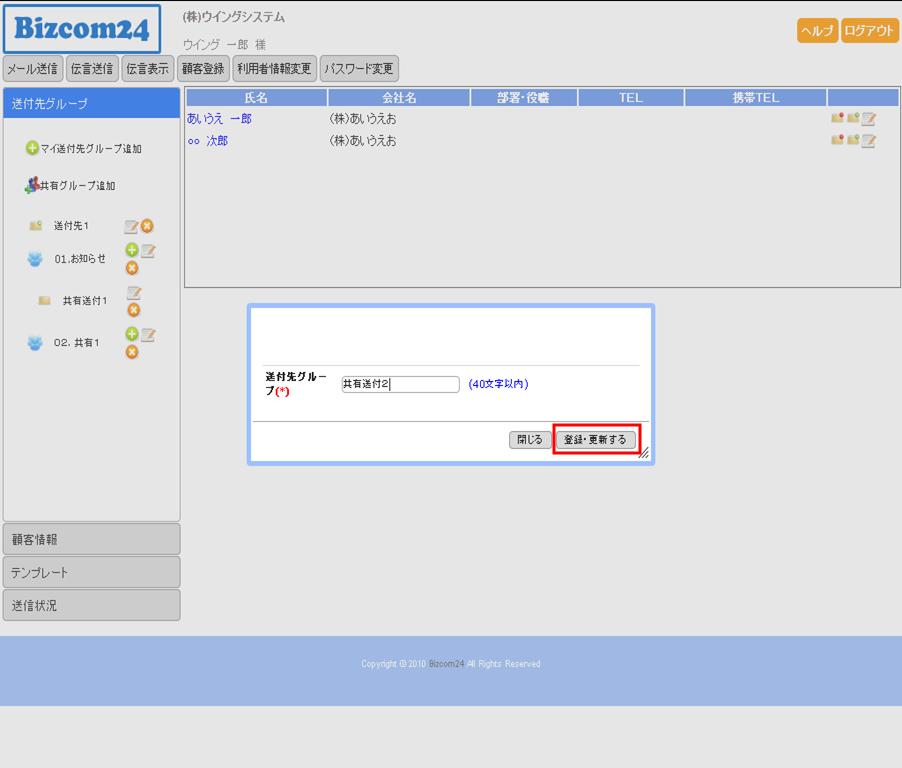
送付先グループ名を入力後、「登録・更新する」をクリックしてください。
送付先グループを追加しない場合「閉じる」をクリックしてください。
Ⅱ.送付先グループ名の変更
左メニューの送付先グループ横の編集アイコンをクリックすると
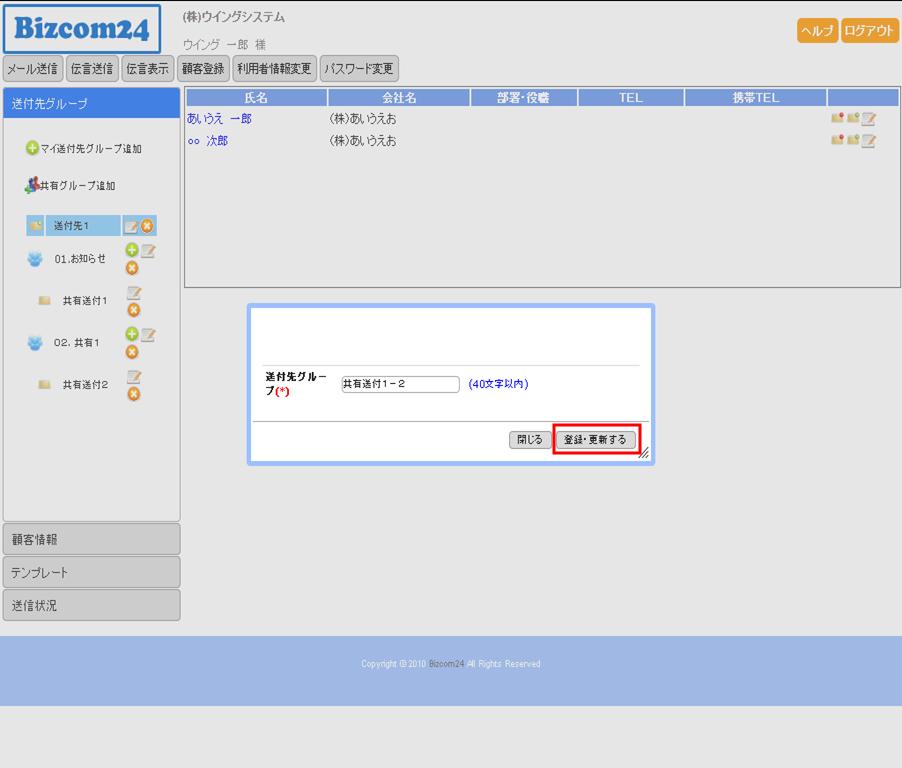
送付先グループ名を変更することができます。
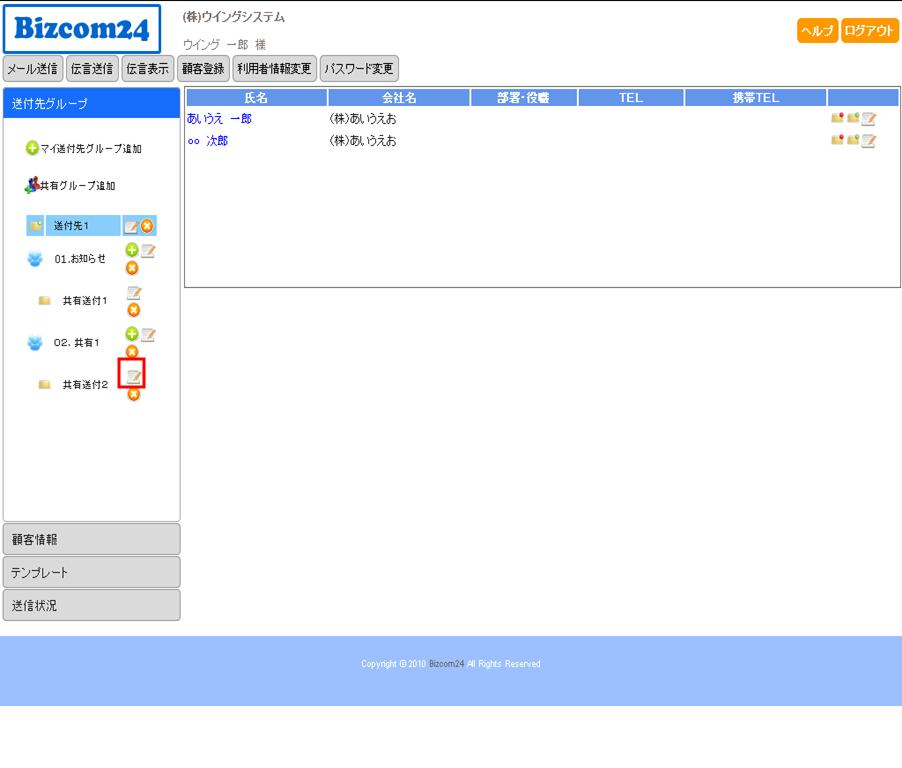
送付先グループ名を入力後、「登録・更新する」をクリックしてください。
送付先グループ名を変更しない場合は「閉じる」をクリックしてください。
Ⅲ.送付先グループの削除
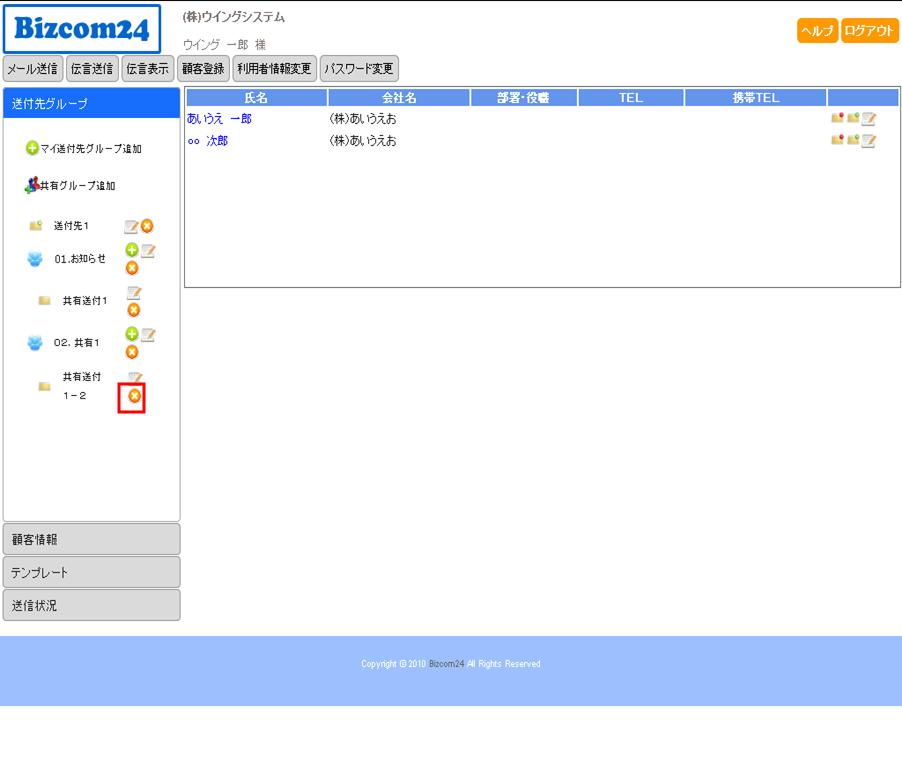
左メニューの送付先グループ横の削除アイコンをクリックすると
送付先グループを削除することができます。
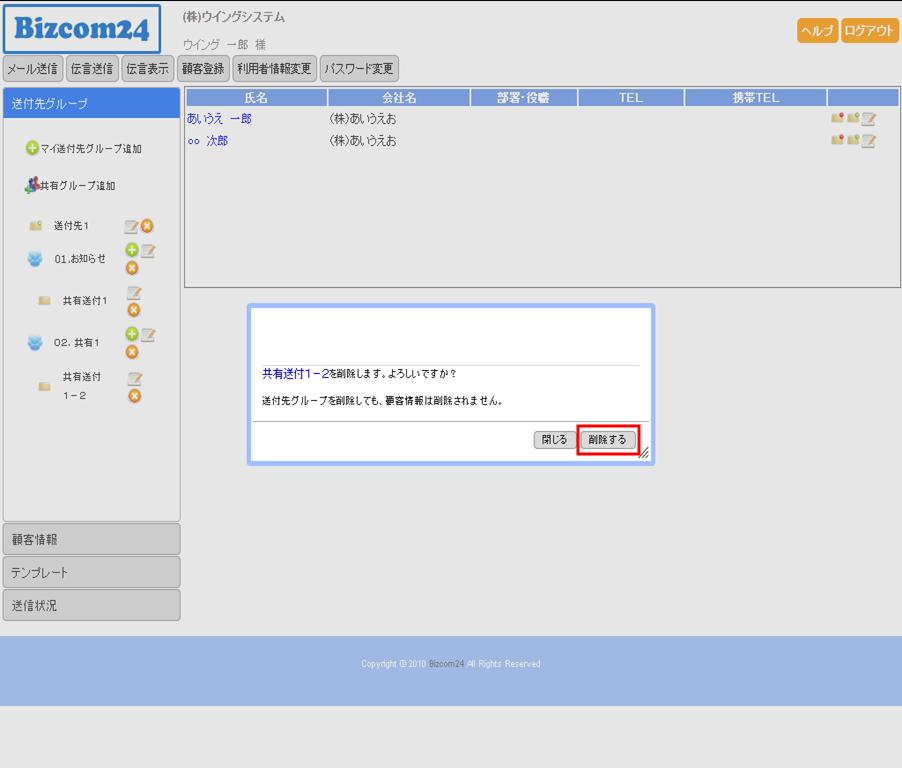
送付先グループ削除画面が表示されますので、
内容に間違いなければ「削除する」をクリックしてください。
送付先グループを削除しない場合は「閉じる」をクリックしてください。
共有グループの変更では、既存の共有グループ名を変更する方法を説明します。
Ⅰ.共有グループ名の変更
左メニューの共有グループ横の編集アイコンをクリックすると共有グループ名を変更することができます。
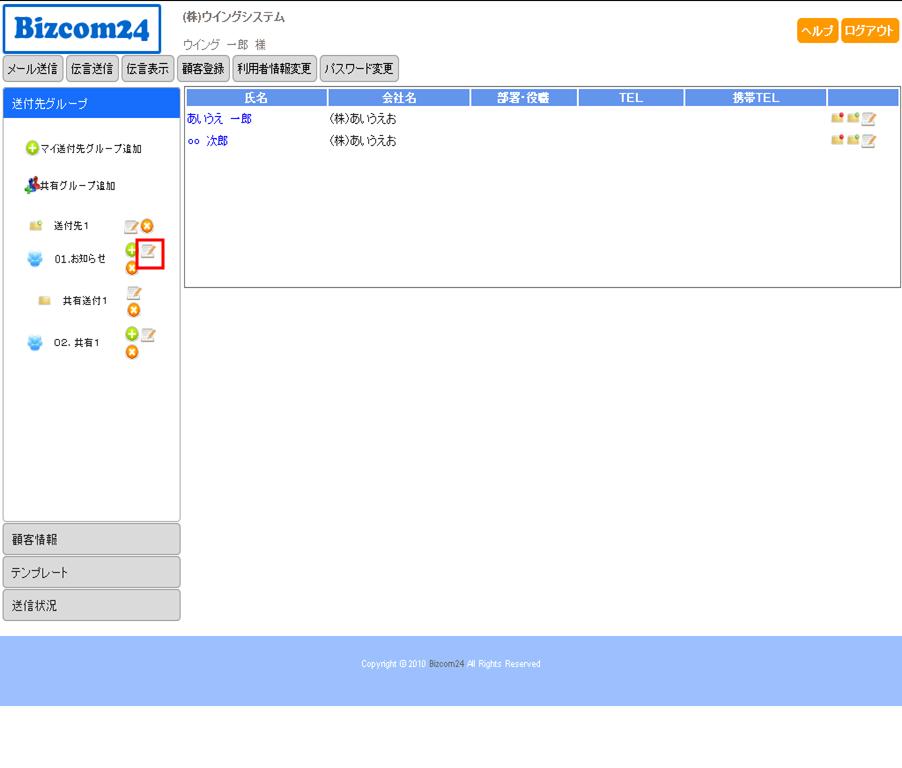
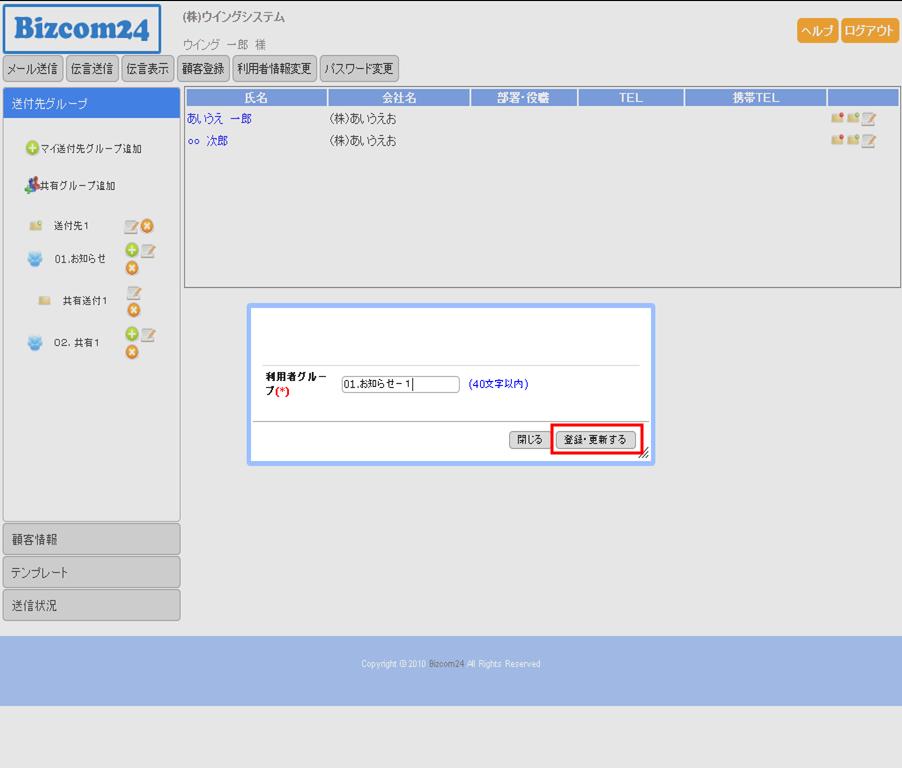
共有グループ名を入力後、「登録・更新する」をクリックしてください。
共有グループ名を変更しない場合は「閉じる」をクリックしてください。
共有グループの削除では、既存の共有グループを削除する方法を説明します。
なお、共有グループを削除すると配下の送付先グループも合わせて削除されます。
Ⅰ.共有グループの削除
左メニューの共有グループ横の削除アイコンをクリックすると共有グループを削除することができます。
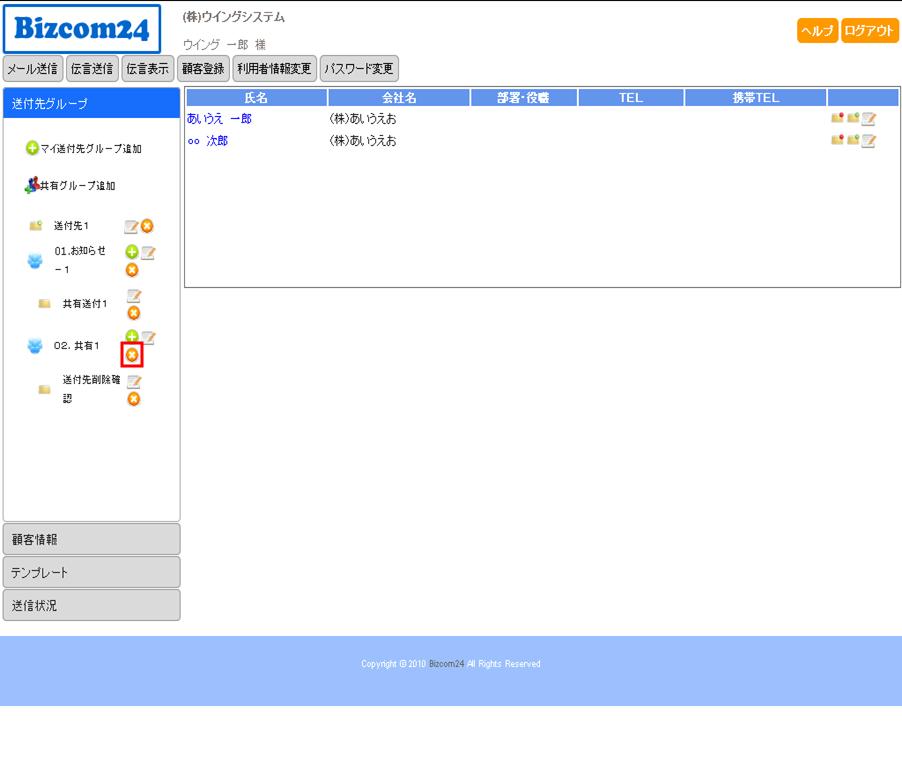
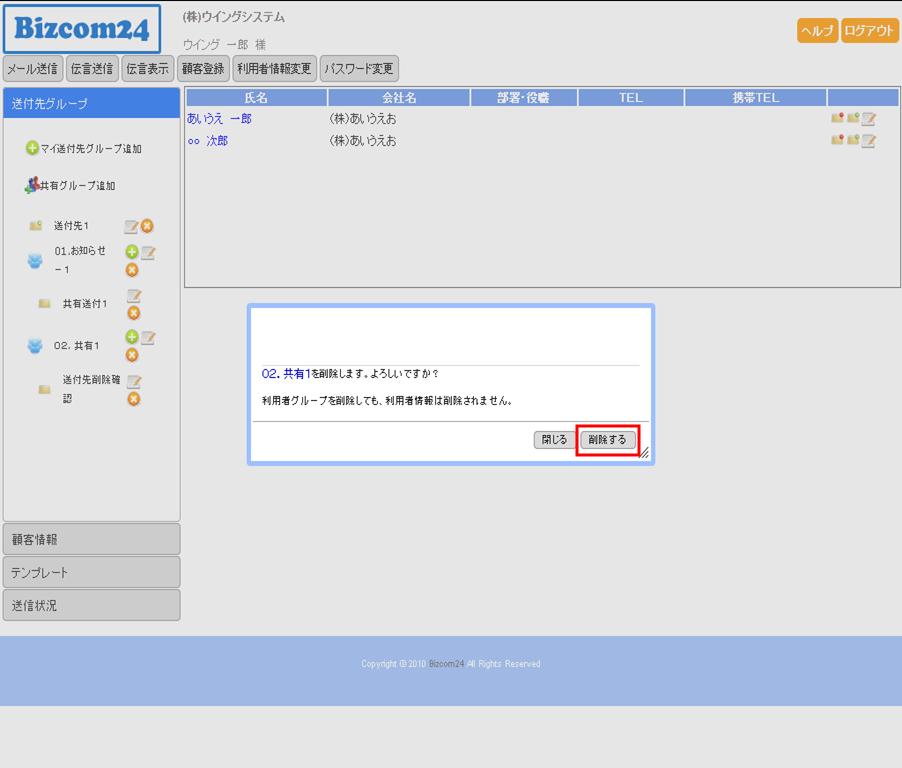
共有グループ削除画面が表示されますので、内容に間違いなければ「削除する」をクリックしてください。
共有グループを削除しない場合は「閉じる」をクリックしてください。
送付先グループの付け替えでは右メニューに表示された顧客に対し送付先グループを付け替える方法をご説明いたします。
Ⅰ.顧客の送付先グループ変更
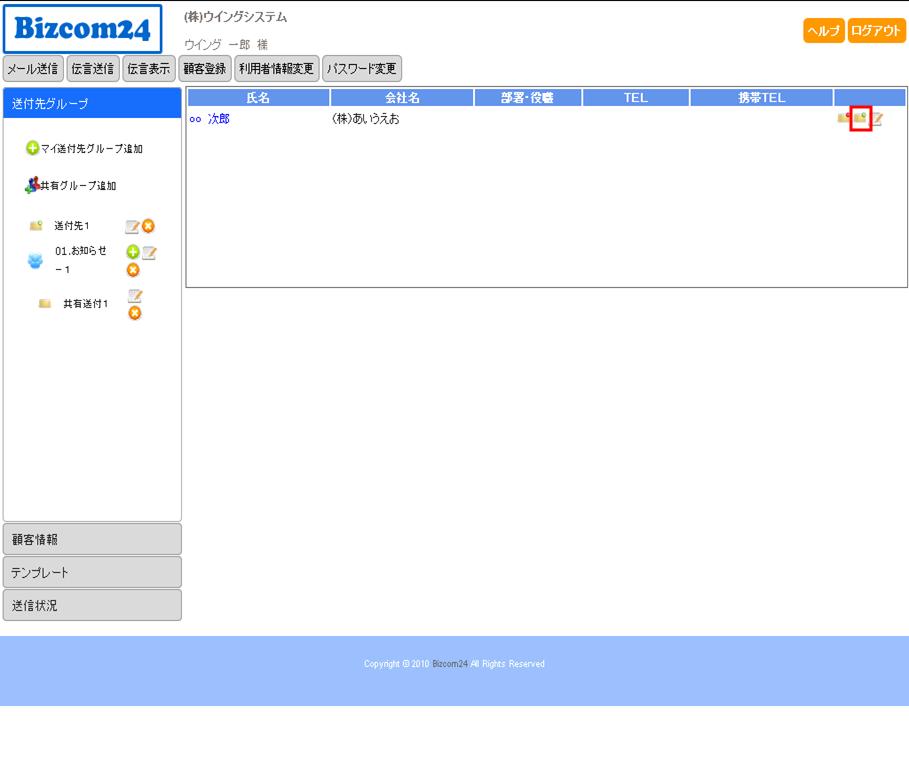
右メニュー上段のグループ追加・更新アイコンをクリックすると顧客の送付先グループを変更することができます。
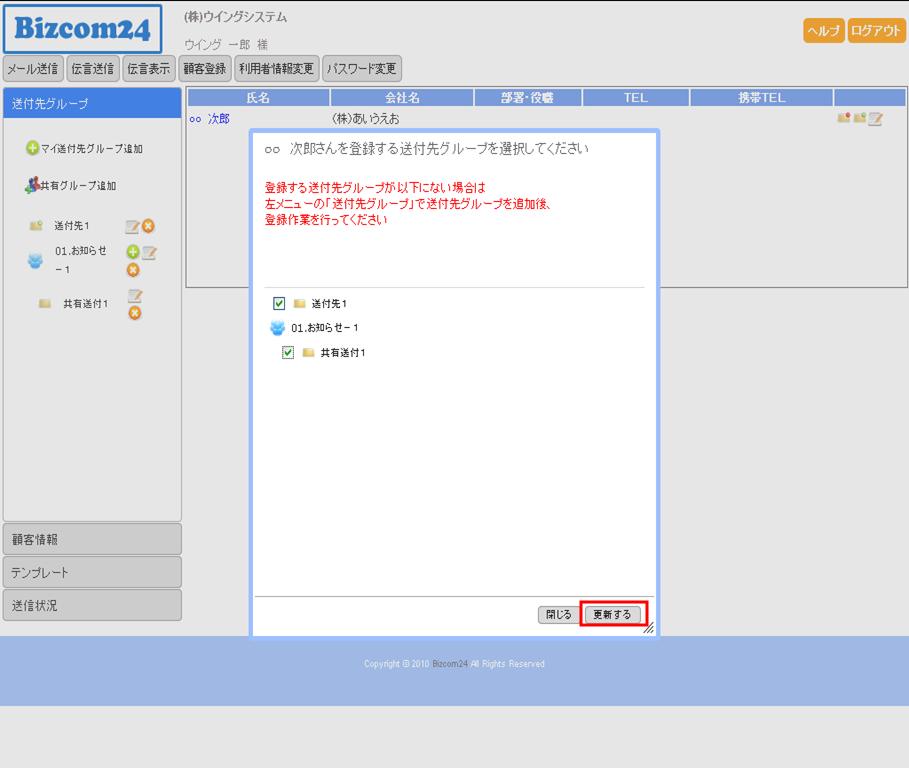
顧客の送付先グループ変更画面が表示されますので、顧客が所属する送付先グループにチェックをつけて「更新する」をクリックします。
顧客の送付先グループ変更を行わない場合、「閉じる」をクリックしてください。
Ⅱ.送付先グループの顧客削除
右メニュー上段のグループ削除アイコンをクリックすると送付先グループの顧客を削除することができます。
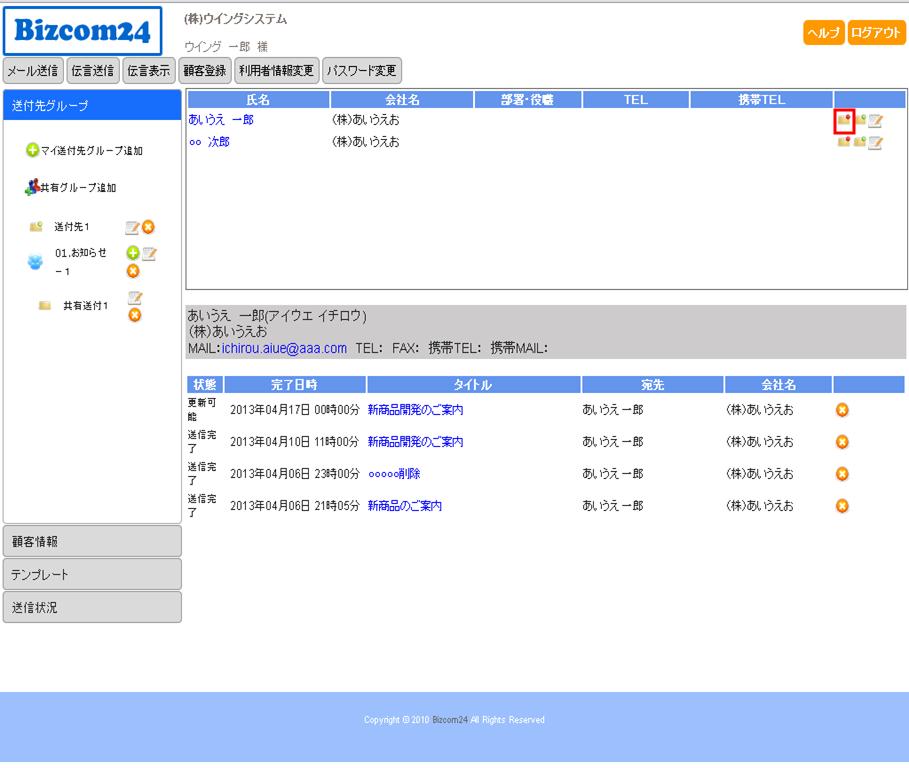
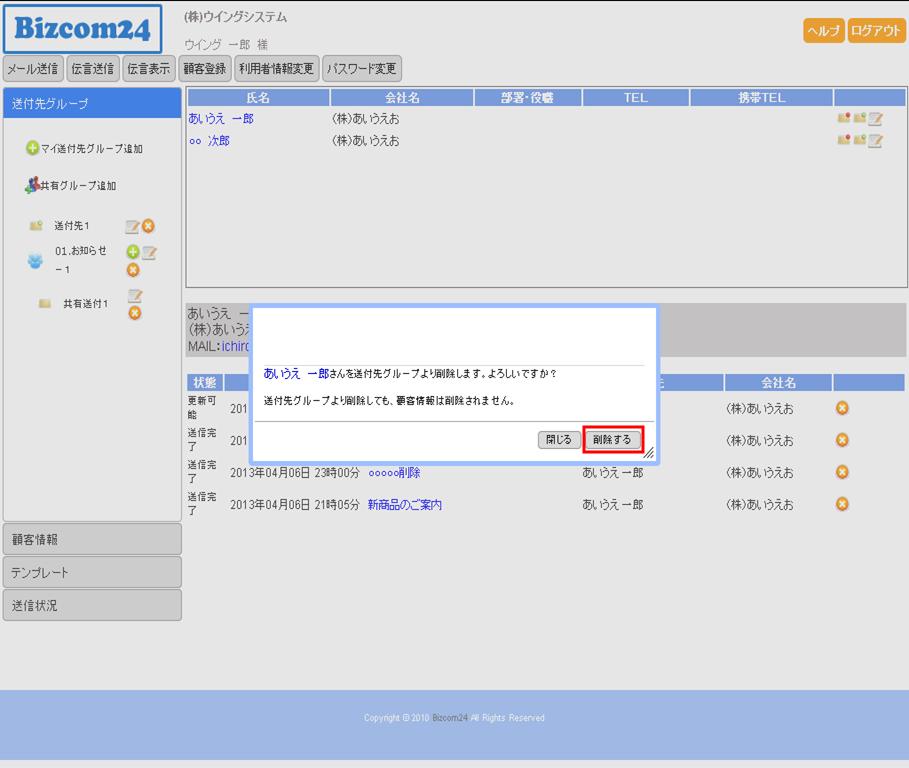
送付先グループの顧客削除画面が表示されますので、内容に間違いなければ「削除する」をクリックしてください。
送付先グループの顧客削除を行わない場合、「閉じる」をクリックしてください。