
1.ログイン
2.ユーザメニュー
2-1.メニューについて
2-2.一般ユーザメニュー
2-3.管理者メニュー
2-4.契約者メニュー
3.顧客情報を編集する
3-1.顧客情報について
3-2.顧客企業の追加
3-3.顧客企業の変更
3-4.顧客企業の削除
3-5.顧客情報の追加
3-6.顧客情報の変更
3-7.顧客情報の削除
3-8.顧客情報の送付先グループ設定
3-9.顧客情報付け替え
4.送付先グループを編集する
4-1.送付先グループについて
4-2.マイ送付先グループの追加
4-3.マイ送付先グループの変更
4-4.マイ送付先グループの削除
4-5.共有グループの追加
4-6.共有グループの送付先グループ追加、変更、削除
4-7.共有グループの変更
4-8.共有グループの削除
4-9.送付先グループの付け替え
5.メール機能を利用する
5-1.メール機能について
5-2.メールの送信
5-3.送信状況画面について
5-3-1.送信予約メールの再編集
5-3-1-1.メール送信日時の変更
5-3-1-2.メール記載内容の編集
5-3-1-3.送信予約のキャンセル
5-3-2.メールの削除
5-3-2-1.一括削除
5-3-2-2.宛先別削除
5-3-3.送信宛先再利用
5-3-4.送信宛先の送付先グループ追加
6.テンプレートを編集する
6-1.テンプレート画面について
6-2.テンプレートフォルダの作成
6-3.テンプレートフォルダの変更
6-4.テンプレートフォルダの削除
6-5.テンプレートの追加
6-6.テンプレートの変更
6-7.テンプレートの削除
6-8.テンプレートのコピー
7.伝言機能を利用する
7-1.伝言機能について
7-2.伝言の送信
7-3.伝言の表示
8.パスワードの変更
9.利用者情報の変更
基本OP<共通>マニュアル_目次
基本OP<管理者>マニュアル目次
1.利用者の管理機能
1-1.管理者による利用者の追加
1-2.利用者によるパスワードの初期登録
1-3.管理者による利用者情報の変更
1-4.管理者による利用者の削除
1-5.管理者による利用者のパスワード初期化
1-6.管理者による管理者権限の変更
2.顧客情報の一括管理機能
2-1.顧客情報のアップロード
2-2.顧客情報のダウンロード
困ったときは?
Q.Bizcom24の利用者の追加登録方法は?
A.以下の手順で利用者の追加登録を行ってください。
①御社のBizcom24管理者に「利用者の追加」依頼を行ってください。
②管理者は、依頼内容に基づいて利用者を追加してください。
※手順の詳細は、基本OP<管理者>の「1-1.管理者による利用者の追加」、及び、
「1-2.利用者によるパスワードの初期登録」に
記載されておりますのでご参照願います。
Q.パスワードを忘れた。
A.パスワードの復旧は行えない為、以下の手順でパスワードの初期化を行ってください。
①御社のBizcom24管理者に「パスワードの初期化」依頼を行ってください。
※手順の詳細は、基本OP<管理者>の
「1-5.管理者による利用者のパスワード初期化」に
記載されておりますのでご参照願います。
なお、Bizcom24管理者がパスワードを忘れた場合、
弊社宛に会社名、ご契約者様名を添えて、
Bizcom24のパスワード初期化依頼を行ってください。
Q.メールテンプレートの作成方法は?
A.基本OP<共通>の「6-5.テンプレートの追加」に記載しておりますのでご参照願います。
Q.顧客情報の登録方法は?
A.基本OP<共通>の「3-2.顧客企業の追加」、及び、「3-5.顧客情報の追加」に
記載しておりますのでご参照願います。
Q.送付先グループの作成方法は?
A.以下の手順で送付先グループを作成してください。
①送付先グループを追加してください。
※手順の詳細は、基本OP<共通>の「4-2.マイ送付先グループの追加」に
記載されておりますのでご参照願います。
②追加した送付先グループに顧客情報を紐付けてください。
※手順の詳細は、基本OP<共通>の「3-8.顧客情報の送付先グループ設定」に
記載されておりますのでご参照願います。
Q.送信メールの宛先を送付先グループに登録する方法は?
A.以下の手順で送信メールの宛先を送付先グループに追加してください。
①送付先グループを追加してください。
※手順の詳細は、基本OP<共通>の「4-2.マイ送付先グループの追加」に
記載されておりますのでご参照願います。
②追加した送付先グループに送信メールの宛先を紐付けてください。
※手順の詳細は、基本OP<共通>の「5-3-4.送信宛先の送付先グループ追加」に
記載されておりますのでご参照願います。
Q.過去に送信したメールと同宛先にメールを送信したい。
A.送信状況画面から上記メールの送信宛先再利用アイコンをクリックしてください。
※手順の詳細は、基本OP<共通>の「5-3-3.送信宛先再利用」に
記載されておりますのでご参照願います。
Q.登録した顧客が転籍・退職したので顧客情報を更新したい。
A.顧客情報の付替えを行ってください。
転籍した場合は別の会社へ、退職した場合は個人に付け替えてください。
※手順の詳細は、基本OP<共通>の「3-9.顧客情報付け替え」に
記載されておりますのでご参照願います。
Q.利用者が退職したので削除したい。
A.以下の手順で利用者の削除を行ってください。
①御社のBizcom24管理者に「利用者の削除」依頼を行ってください。
②管理者は、依頼内容に基づいて利用者を削除してください。
※手順の詳細は、基本OP<管理者>の「1-4.管理者による利用者の削除」に
記載されておりますのでご参照願います。
1.ログイン
Bizcom24にログインする際は下記の手順に沿って操作を行ってください。
Ⅰ.Bizcom24画面の表示
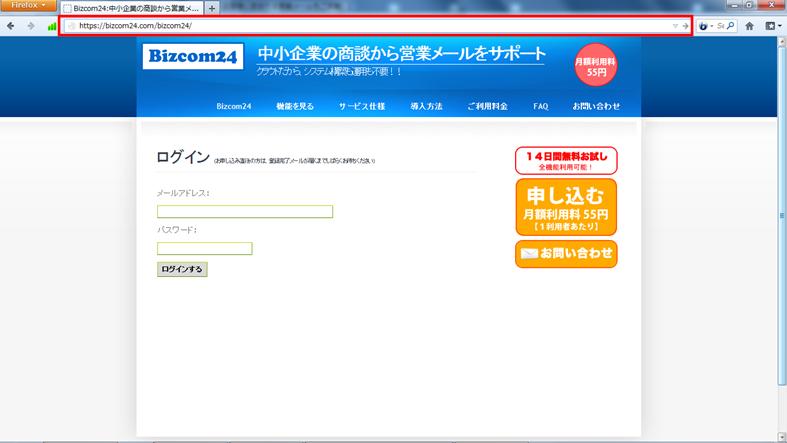
ブラウザのアドレスバーに下記のURLを入力してください。
https://bizcom24.com/bizcom24/
Bizcom24に接続すると下記の画面が表示されます。
Ⅱ.ログイン情報入力
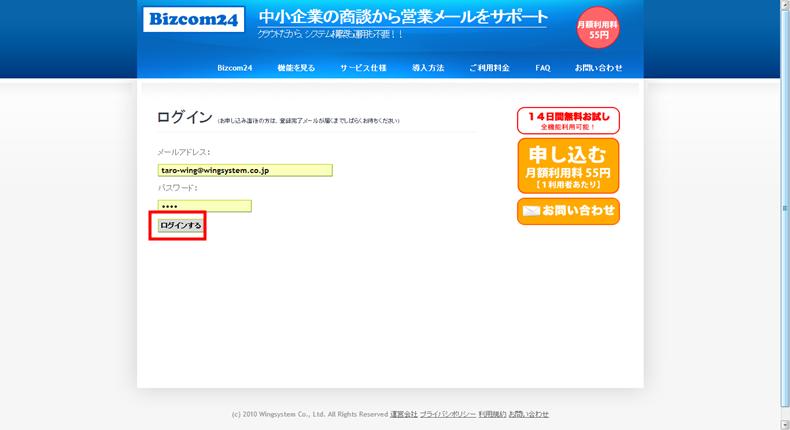
ログイン画面が表示されますのでメールアドレスとパスワードを入力後「ログインする」をクリックしてください。
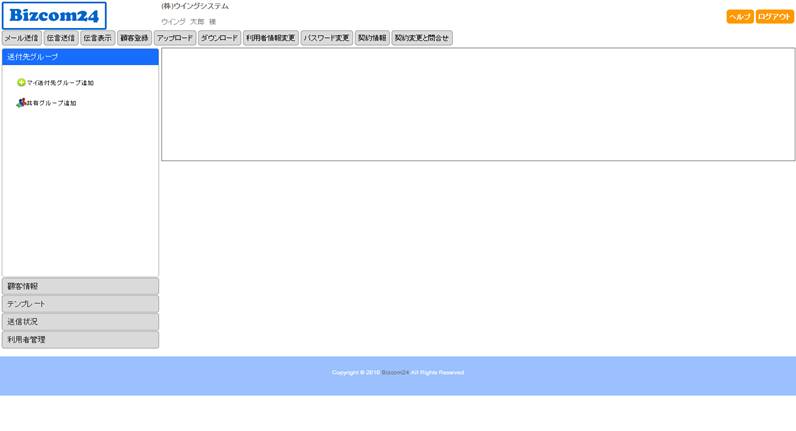
ログインに成功すると下記の画面が表示されます。
ログインに失敗した場合は、メールアドレスとパスワードを再度入力して「ログインする」をクリックしてください。
パスワードを忘れた場合は「困った時は?」を参照してください。
2.ユーザメニュー
「2.ユーザーメニュー」ではユーザー権限によって利用できる機能とメニューの表示内容についてご説明いたします。
2-1.メニューについて
Bizcom24を利用する際、一般ユーザー、管理者、契約者の何れかのユーザー権限が与えられます。
ユーザー権限によって利用できる機能とメニューの表示内容が下記の通り異なります。
一般ユーザー
Bizcom24の基本機能を利用出来るユーザーです。
基本機能に関する操作については、本マニュアルをご参照願います。
管理者
Bizcom24の基本機能と管理者機能を利用出来るユーザーです。
基本機能に関する操作は、本マニュアルをご参照願います。
管理者機能に関する操作は、基本OP<管理者>マニュアルをご参照願います。
契約者
Bizcom24の機能機能と契約者機能を利用出来るユーザーです。
基本機能に関する操作は、本マニュアルをご参照願います。
契約者機能に関する操作は、基本OP<契約者>マニュアルをご参照願います。
Ⅰ.メニュー構成
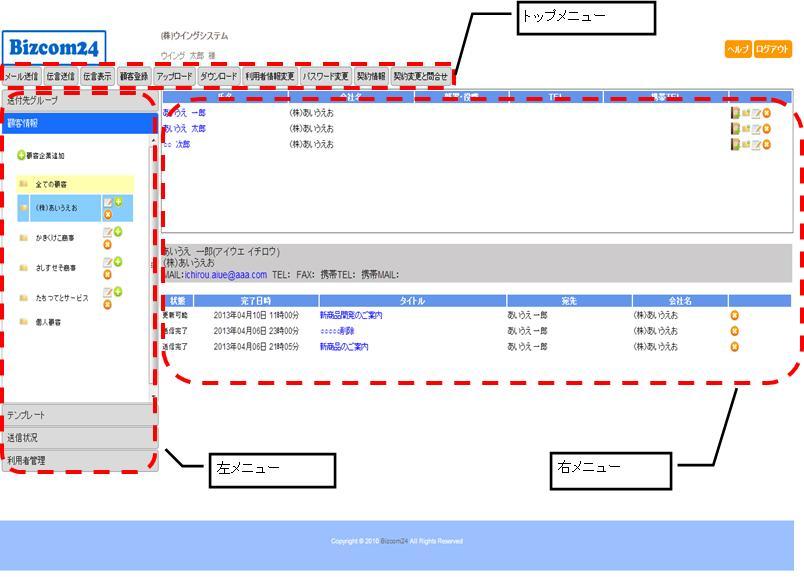
Bizcom24は「トップメニュー」「左メニュー」「右メニュー」で構成されています。
なお、「トップメニュー」、「左メニュー」、「右メニュー」はユーザー権限によって表示内容が異なります。
ユーザー権限毎の表示内容は「2-2.一般ユーザメニュー」、「2-3.管理者メニュー」、「2-4.契約者メニュー」に記載しておりますので
そちらをご参照願います。
2-2.一般ユーザーメニュー
管理者は、Bizcom24の基本機能+管理者機能を利用することが出来ます。
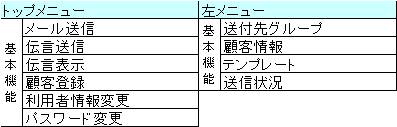
Ⅰ.一般ユーザーの利用可能な機能
一般ユーザーは、下記の基本機能を利用できます。
Ⅱ.一般メニュー画面
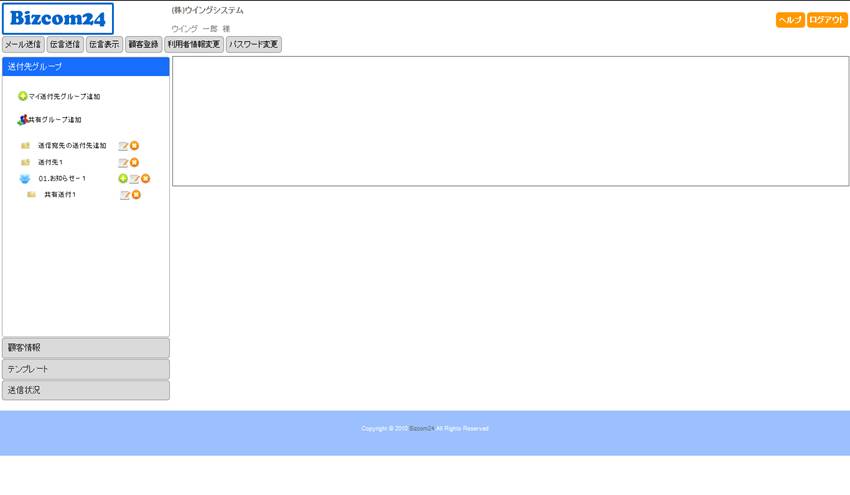
一般ユーザーでログインすると、「一般ユーザーメニュー画面」が表示されます。
一般ユーザーメニュー画面
Ⅲ.操作アイコンについて
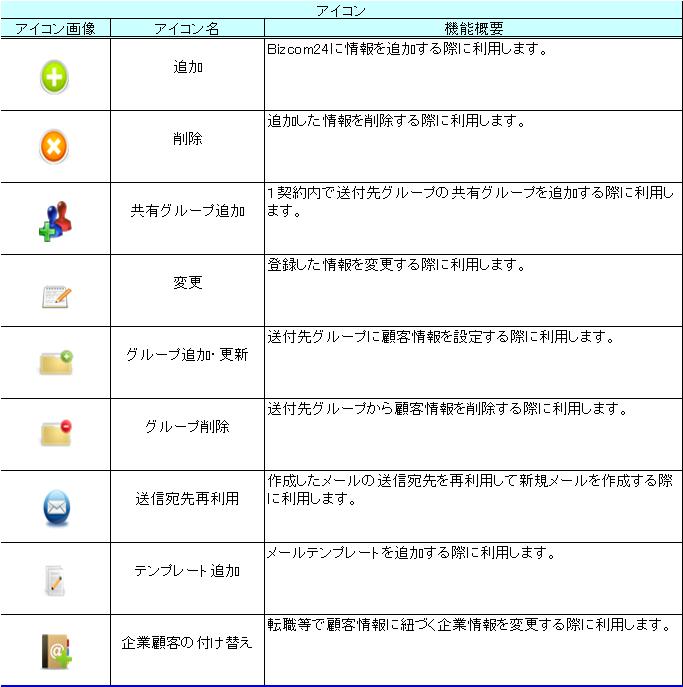
一般ユーザーメニューでは、メニュー毎に下記のアイコンが表示されます。
アイコンをクリックすることで各機能が利用できます。
2-3.管理者メニュー
管理者は、Bizcom24の基本機能+管理者機能を利用することが出来ます。
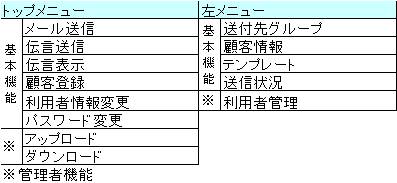
Ⅰ.管理者の利用可能な機能
管理者は、基本機能の他に下記の機能を利用できます。
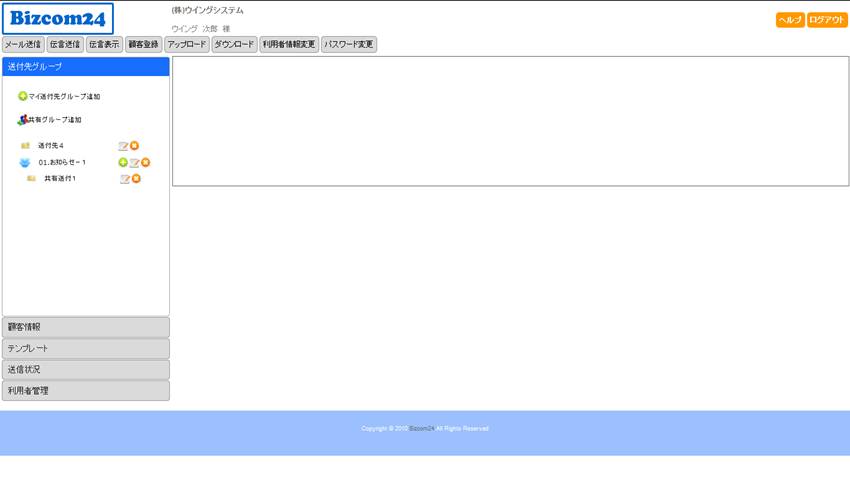
Ⅱ.管理者メニュー画面
管理者でログインすると、「管理者メニュー画面」が表示されます。
管理者メニュー画面
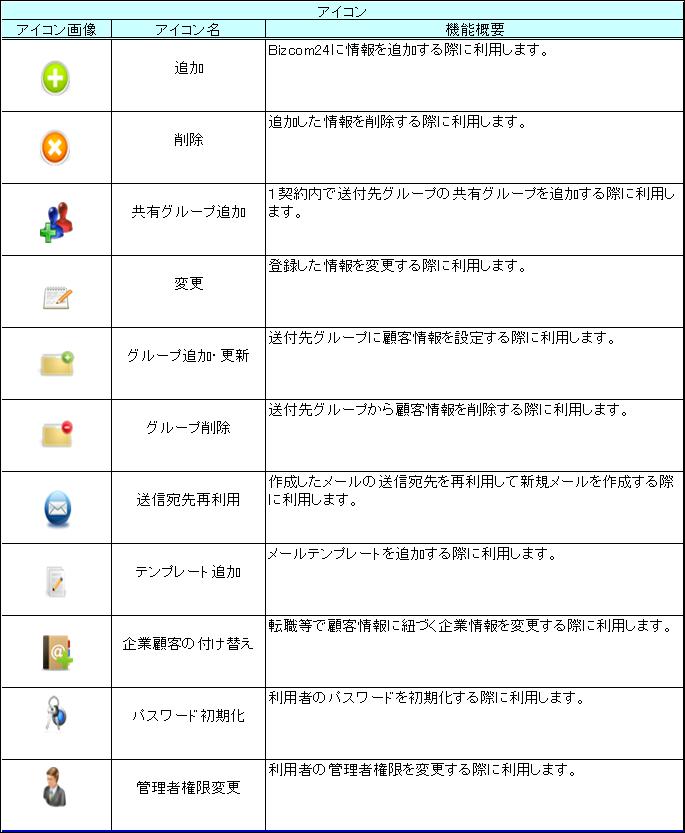
Ⅲ.操作アイコンについて
管理者メニューでは、メニュー毎に下記のアイコンが表示されます。
アイコンをクリックすることで各機能が利用できます。
2-4.契約者メニュー
管理者は、Bizcom24の基本機能+管理者機能を利用することが出来ます。
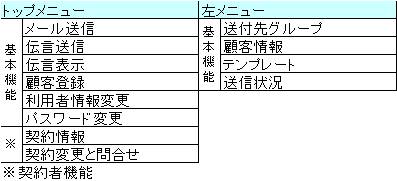
Ⅰ.契約者の利用可能な機能
契約者は、下記の機能を利用できます。
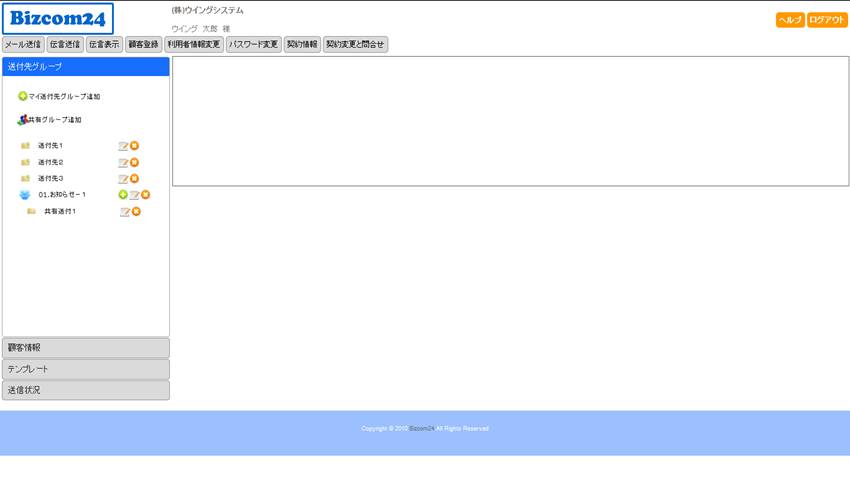
Ⅱ.契約者メニュー画面
契約者でログインすると、「契約者メニュー画面」が表示されます。
契約者メニュー画面
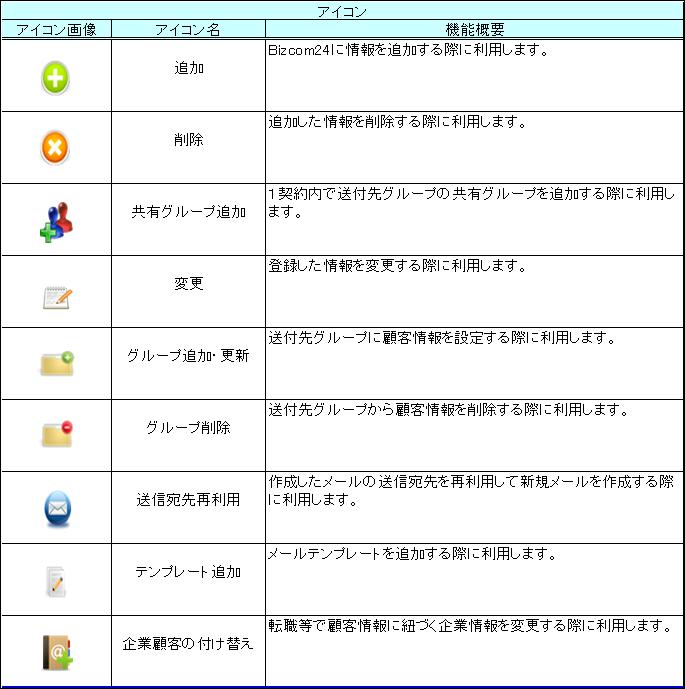
Ⅲ.操作アイコンについて
管理者メニューでは、メニュー毎に下記のアイコンが表示されます。
アイコンをクリックすることで各機能が利用できます。
| 2-4.契約者メニュー | ||
| 管理者は、Bizcom24の基本機能+管理者機能を利用することが出来ます。 | ||
| Ⅰ.契約者の利用可能な機能 | ||
| 契約者は、下記の機能を利用できます。 | ||
| トップメニュー | ||
| 基本機能 | ||
| ※ | ||
| ※契約者機能 | ||
| Ⅱ.契約者メニュー画面 | ||
| 契約者でログインすると、「契約者メニュー画面」が表示されます。 | ||
| 契約者メニュー画面 | ||
| Ⅲ.操作アイコンについて | ||
| 管理者メニューでは、メニュー毎に下記のアイコンが表示されます。 | ||
| アイコンをクリックすることで各機能が利用できます。 | ||