Bizcom24では以下のメール機能を有しております。
・メールタイトル、本文はテンプレートを利用して埋め込むことができます。(※)
・宛先に送付先グループを指定することができます。(※)
・複数宛先へ送信する場合、宛先別にメールを送信します。
・送信日時を指定してメール送信できます。
・送信メールは宛先毎に送信状況、及び、送信内容を確認できます。
・利用者全員でメールを共有できます。
※当章ではメール送信に関する機能を説明します。
テンプレートの編集方法は「6.テンプレートを編集する」を、
送付先グループの編集方法は「4.送付先グループを編集する」をご参照願います。
メールの送信では、送付先グループ、顧客情報、メールテンプレートを元にメールを作成・送信する方法をご説明します。
Ⅰ.メールの作成
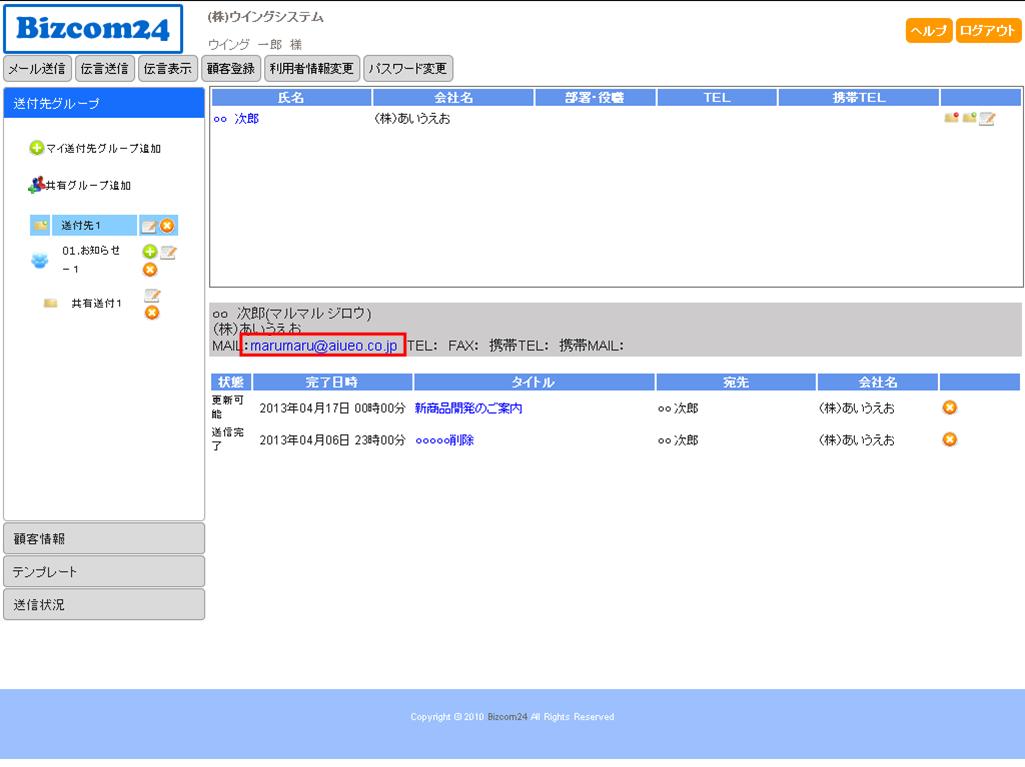
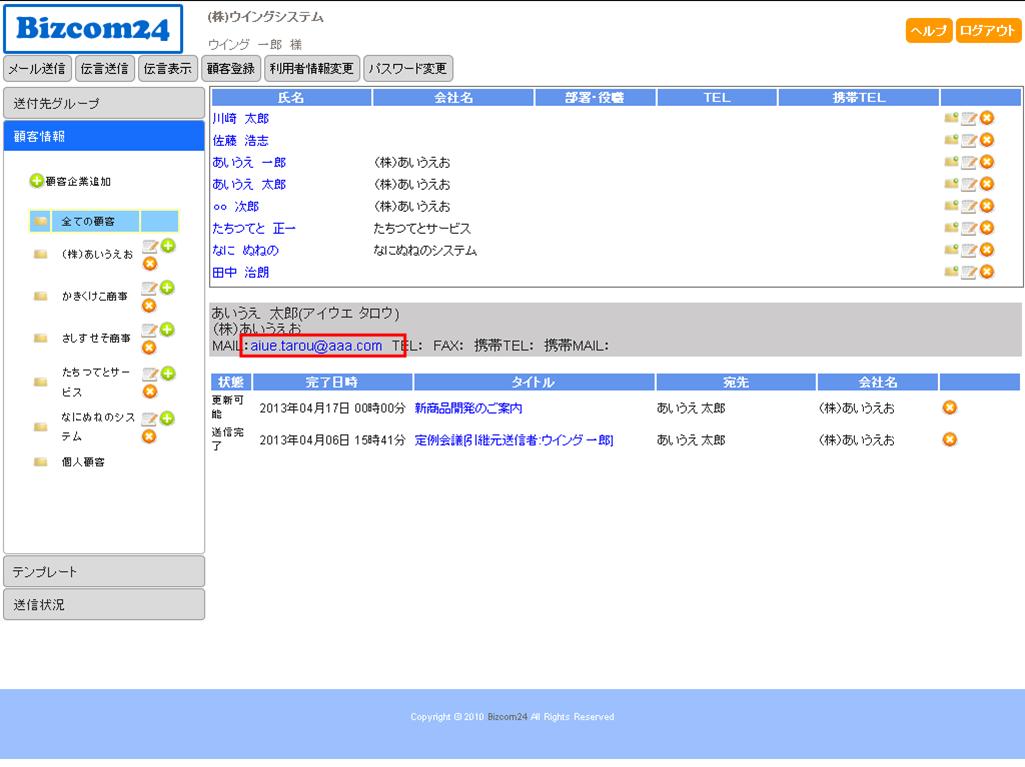
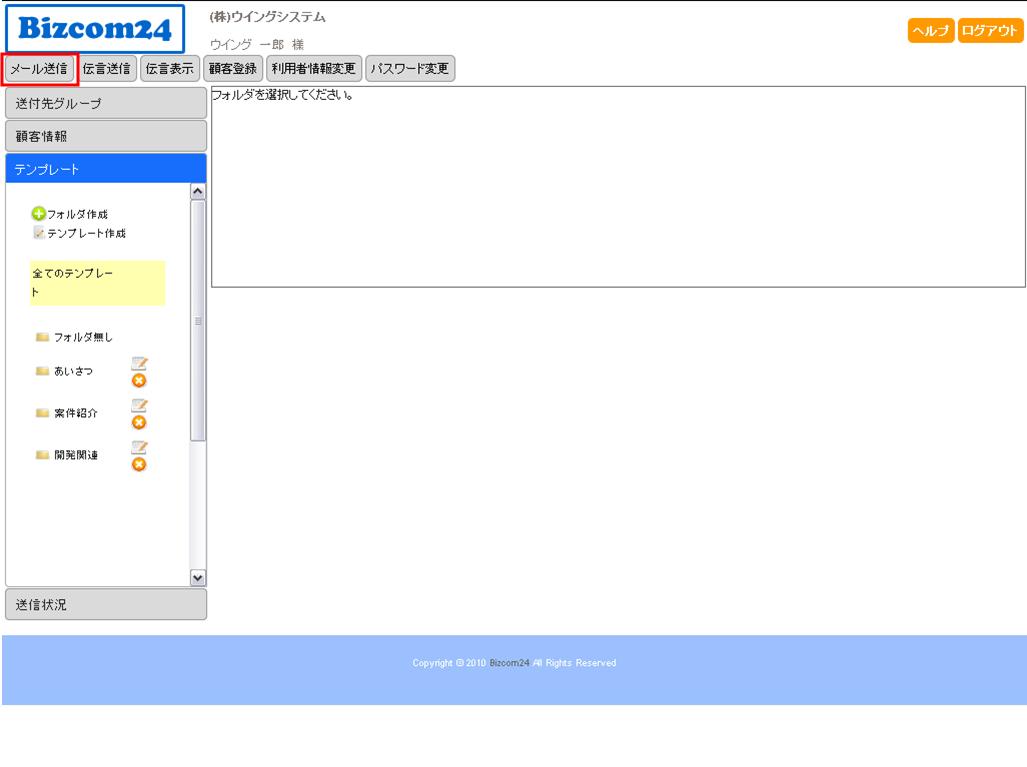
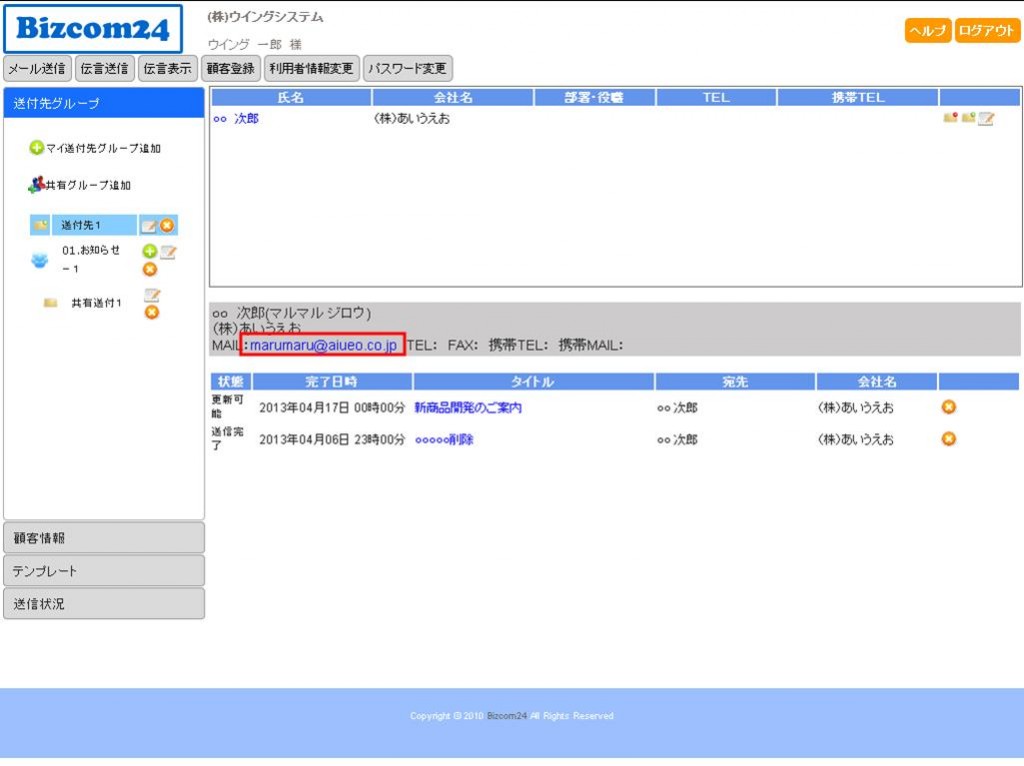
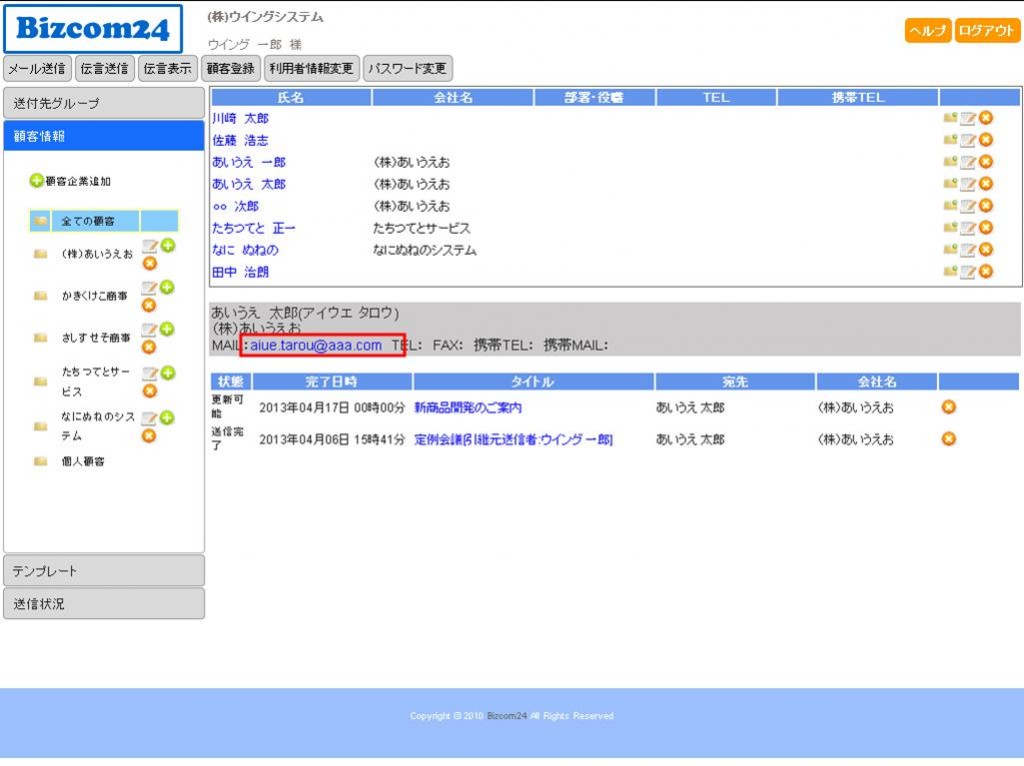
「送付先グループ」画面、または、「顧客情報」画面にて表示した顧客のメールアドレス欄、または、トップメニューの「メール送信」をクリックするとメールを作成することができます。
送付先グループ
顧客情報
トップメニュー
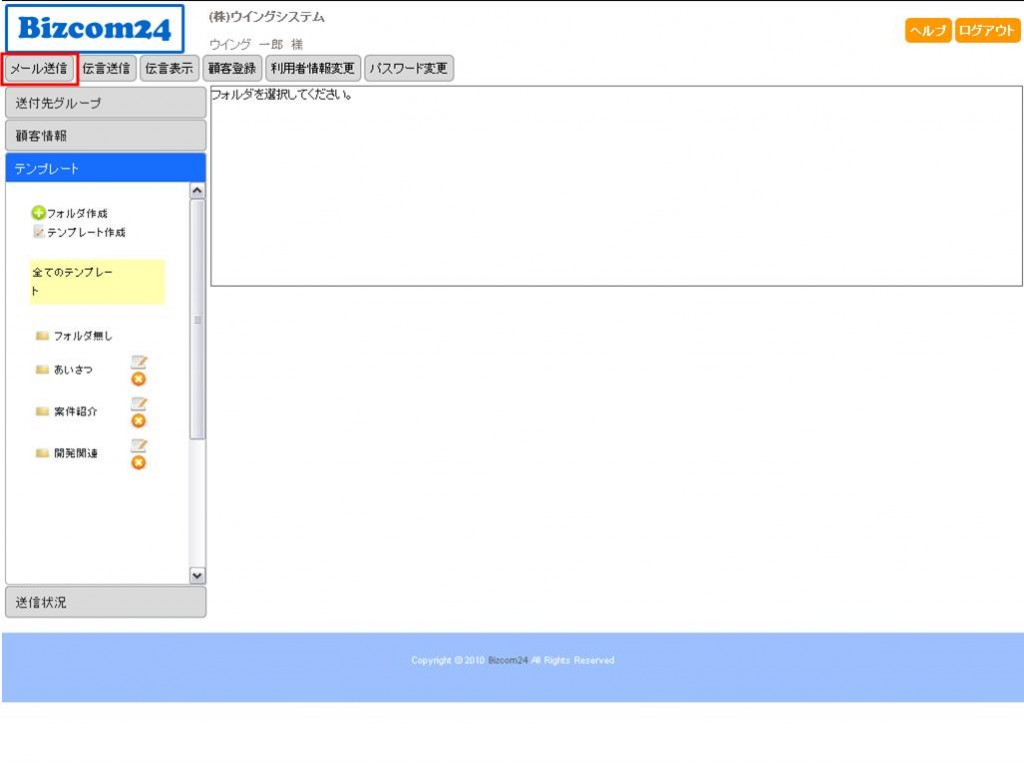
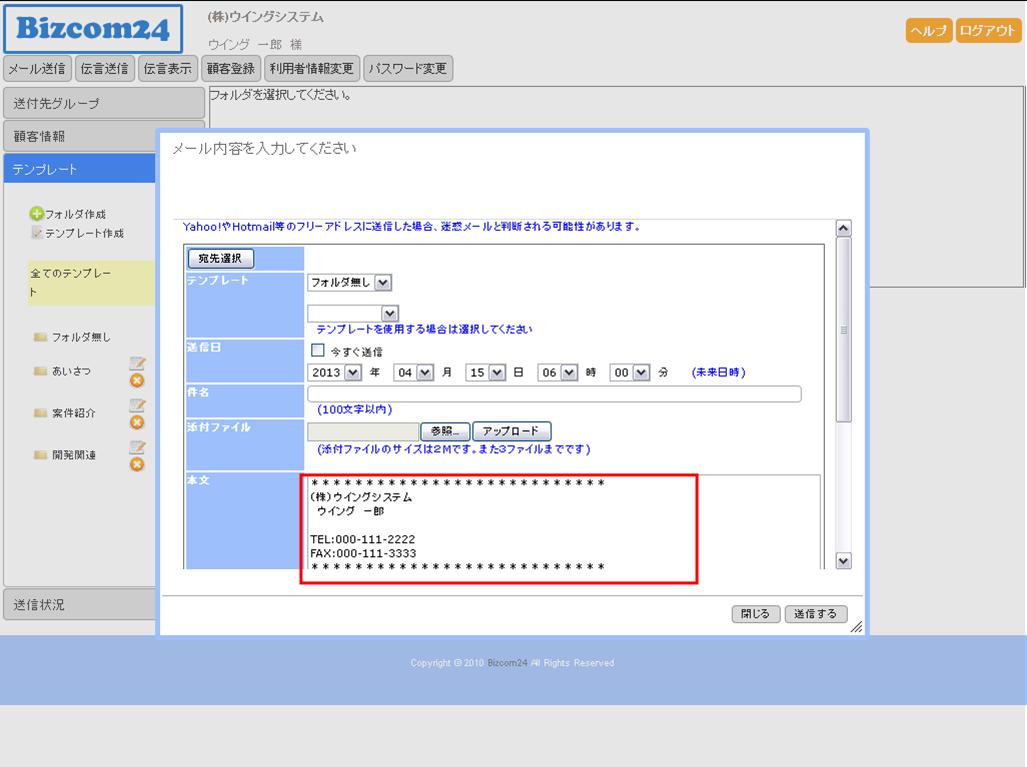
メールフッターを登録している場合、あらかじめ本文に埋め込まれます。
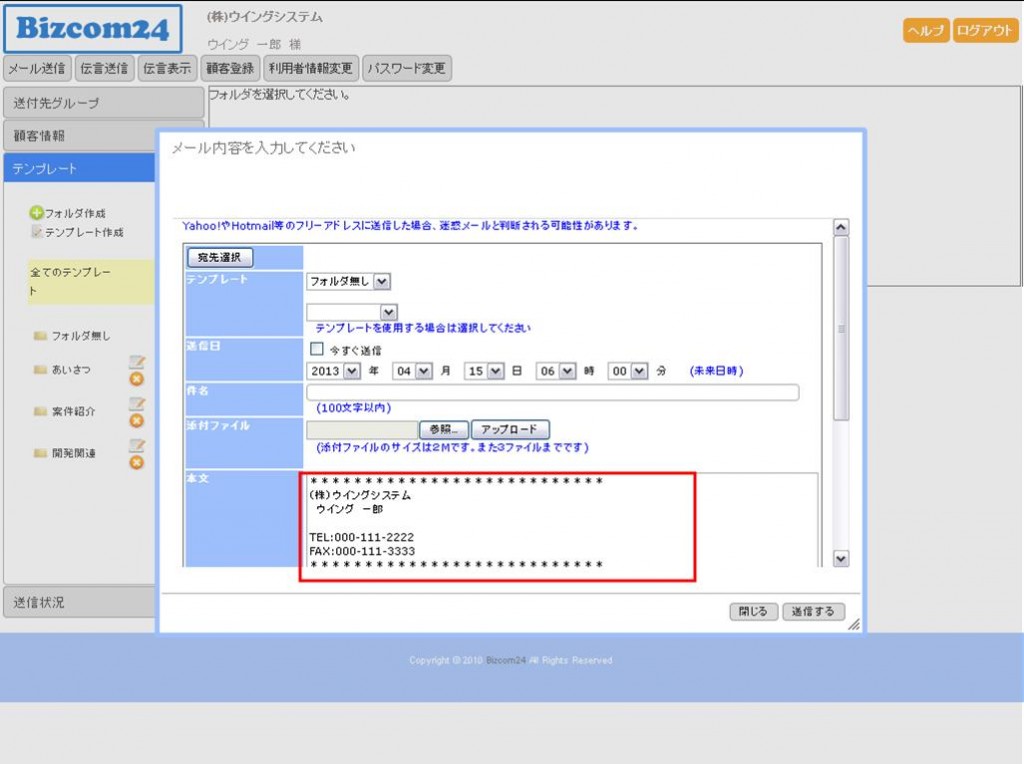
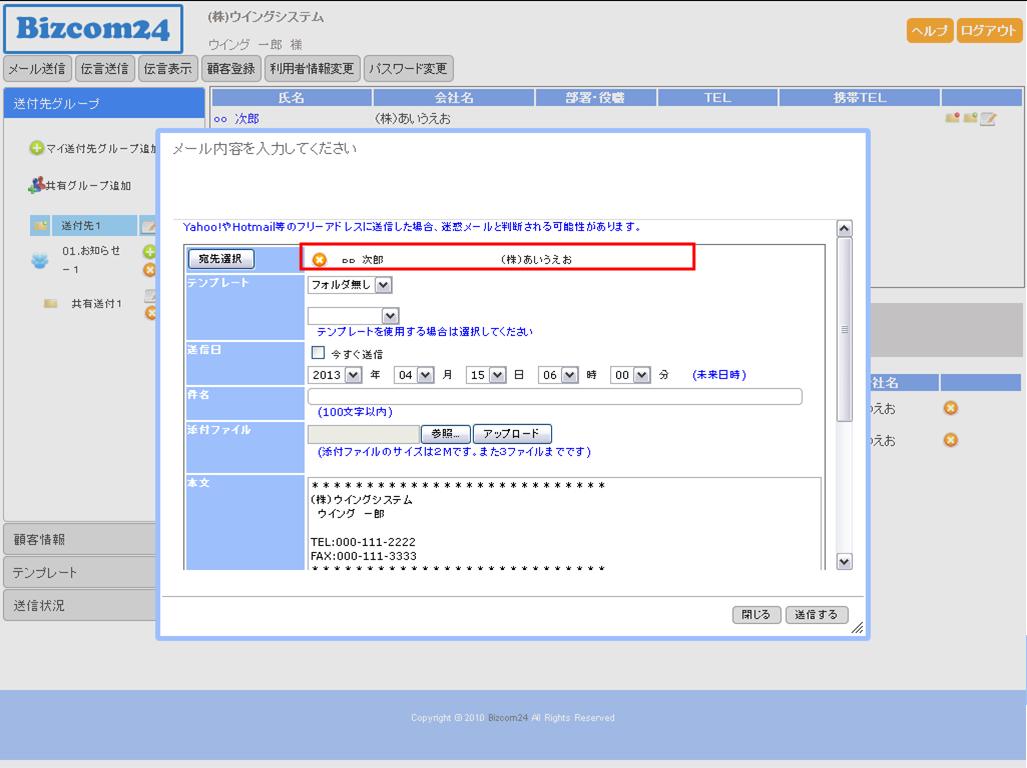
また、メールの作成画面を「送付先グループ」画面、又は、「顧客情報」画面のメールアドレス欄をクリックして呼び出した場合は、クリックした顧客が予めメールの宛先に設定されます。
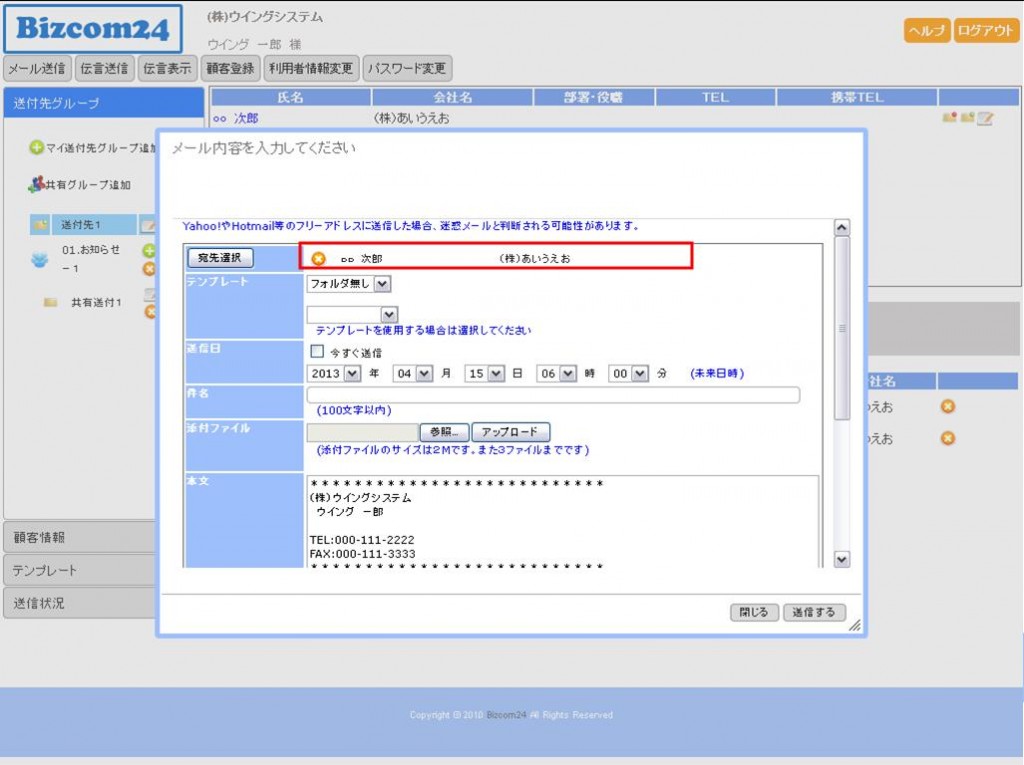
(1)宛先の指定
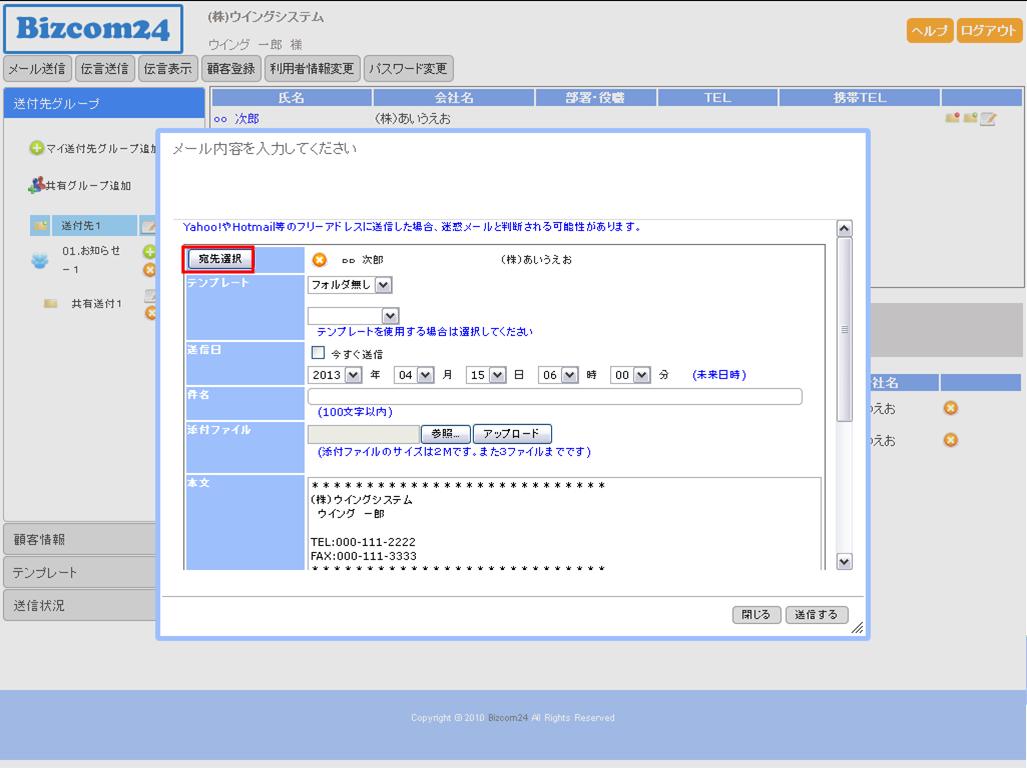
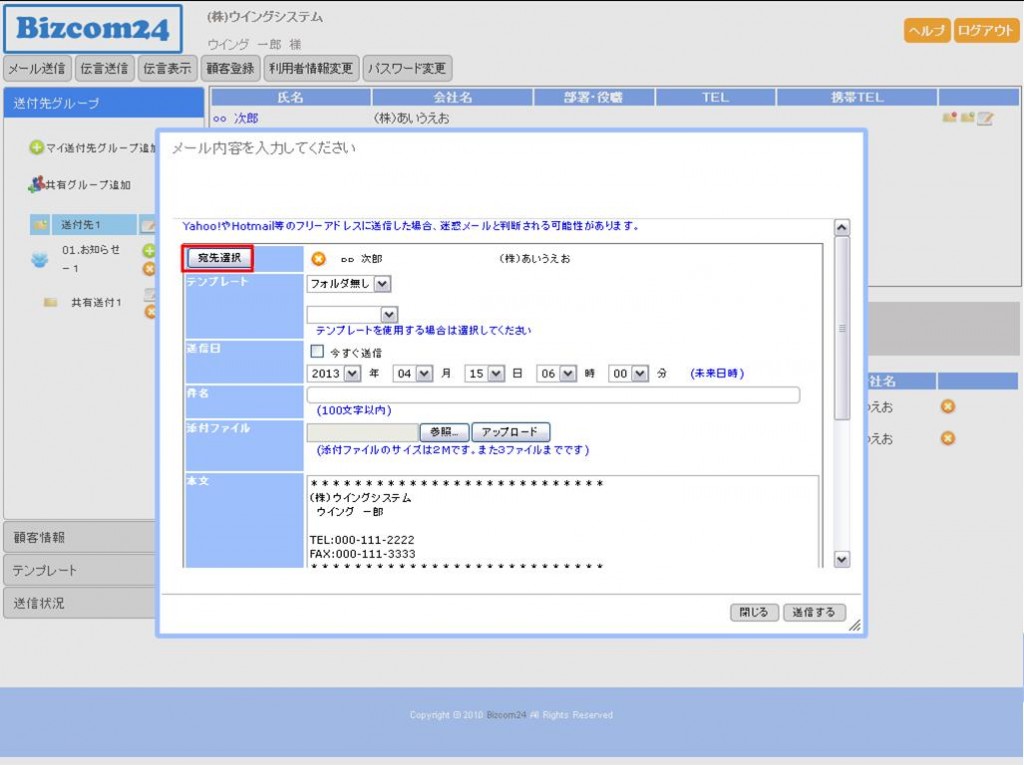
メール作成画面の「宛先選択」をクリックしてメールの宛先を設定します。
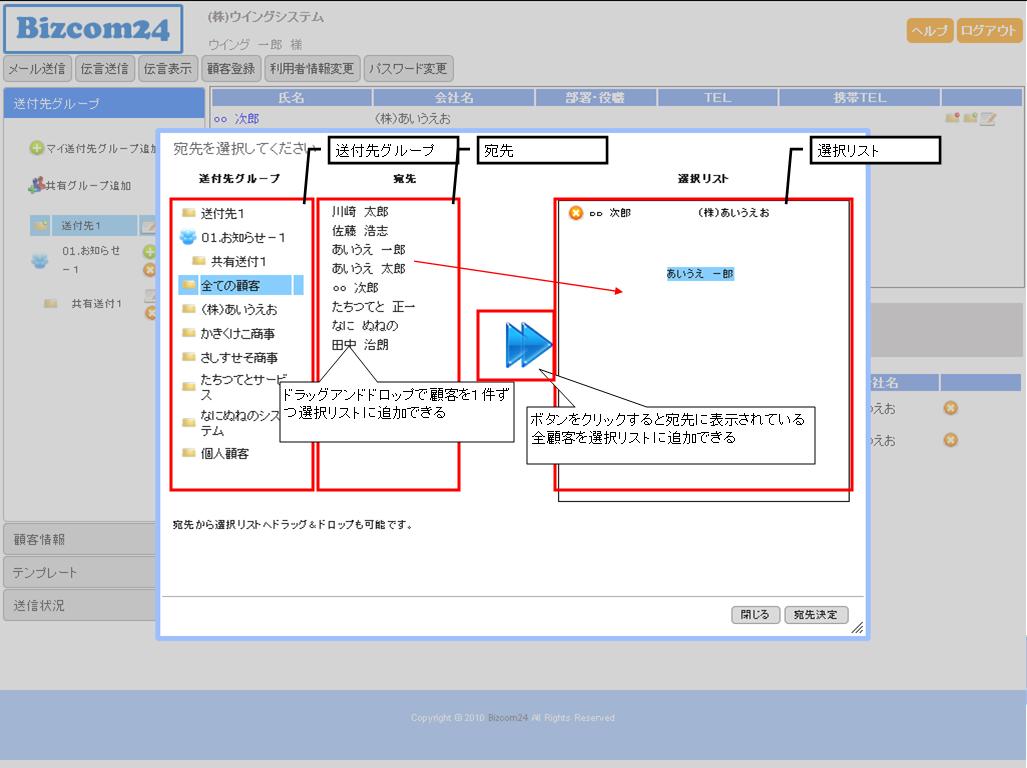
「送付先グループ」に表示された送付先グループや顧客企業情報を選択し
「宛先」に表示された顧客情報をドラッグアンドドロップ等で選択リストに追加します。
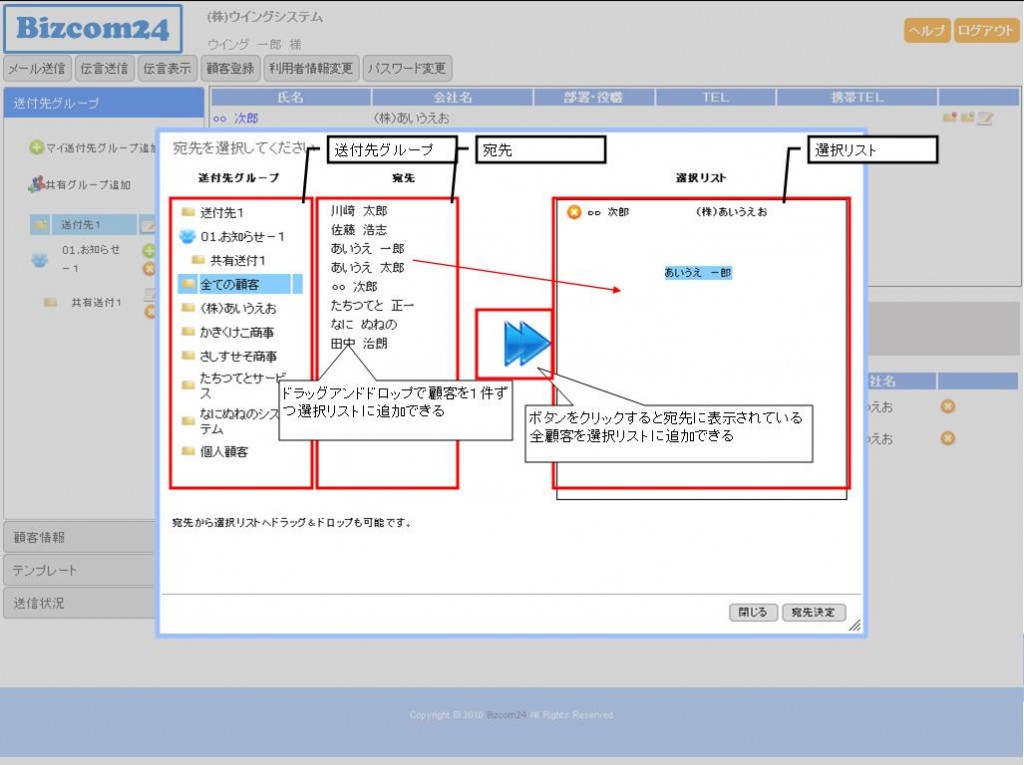
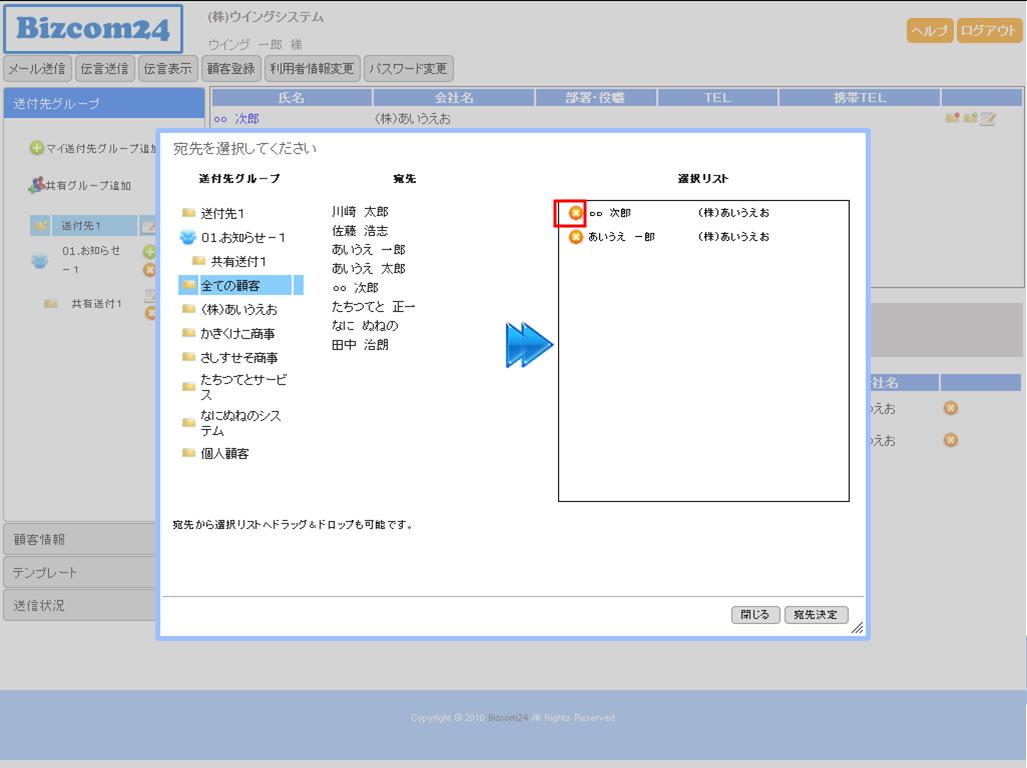
余分な宛先を選択してしまった場合、選択リストの削除アイコンをクリックしてください。
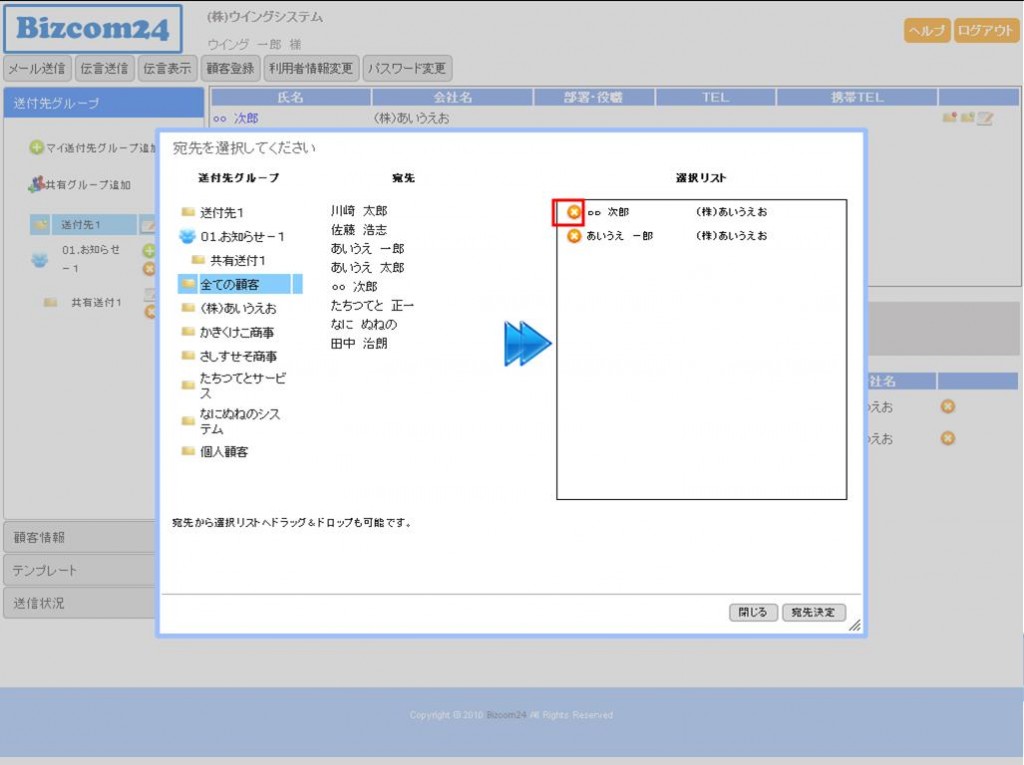
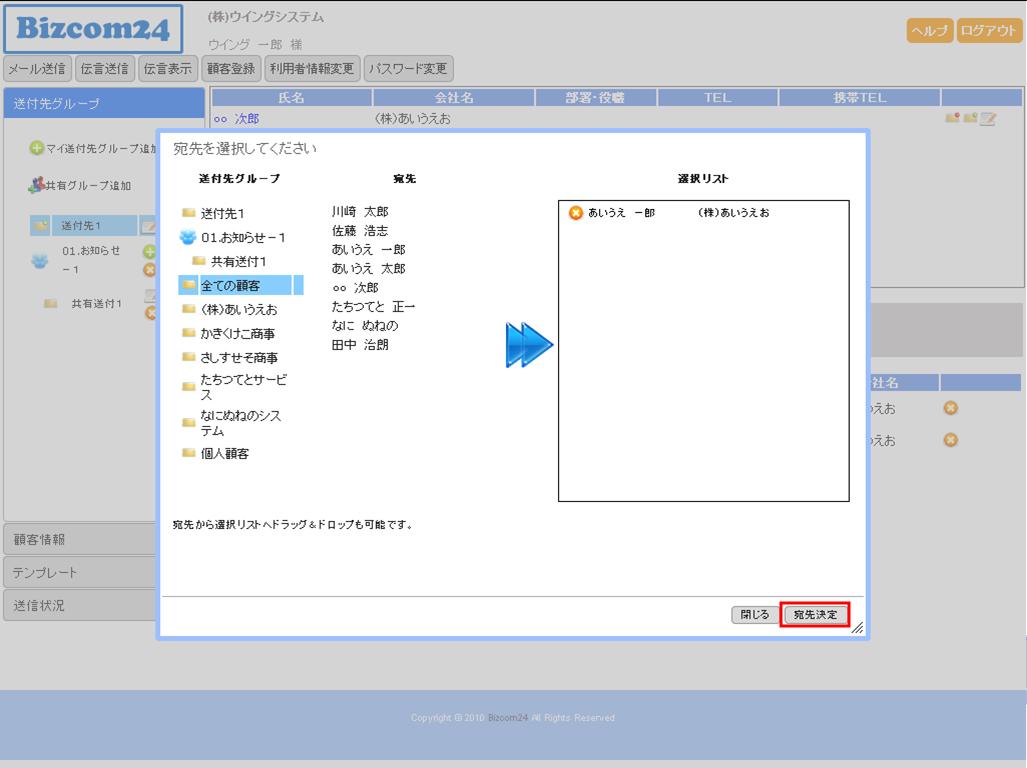
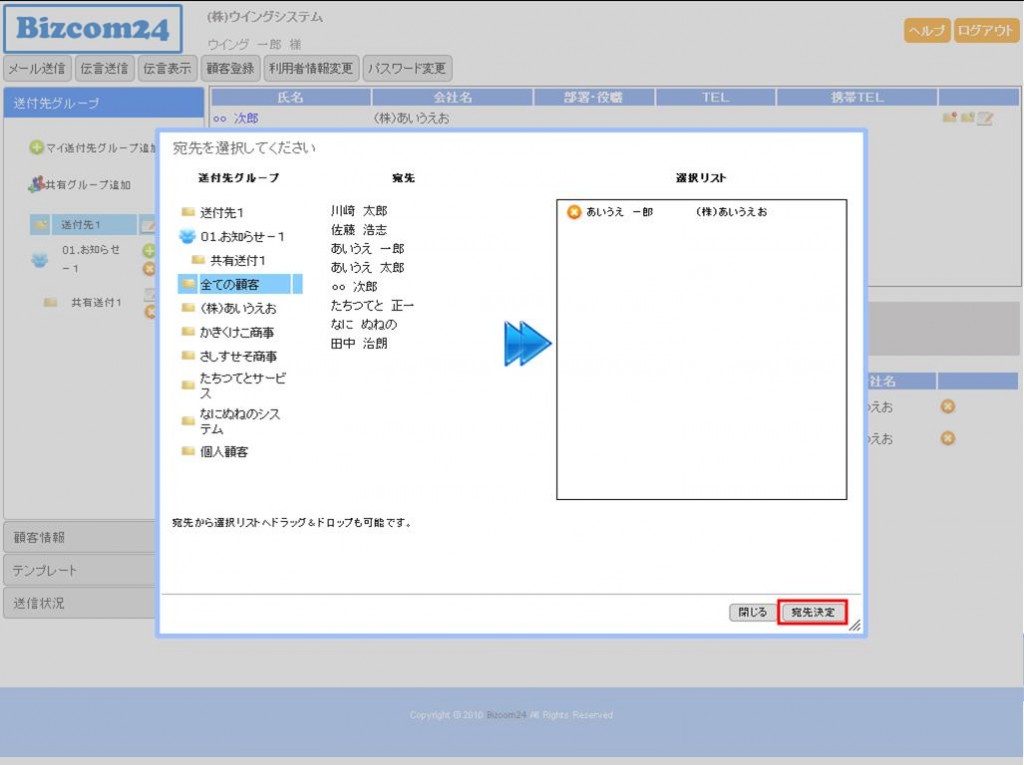
宛先が確定したら「宛先決定」ボタンをクリックし、
選択リストの宛先をメールの作成画面に反映してください。
宛先を変更しない場合は、「閉じる」ボタンをクリックしてください。
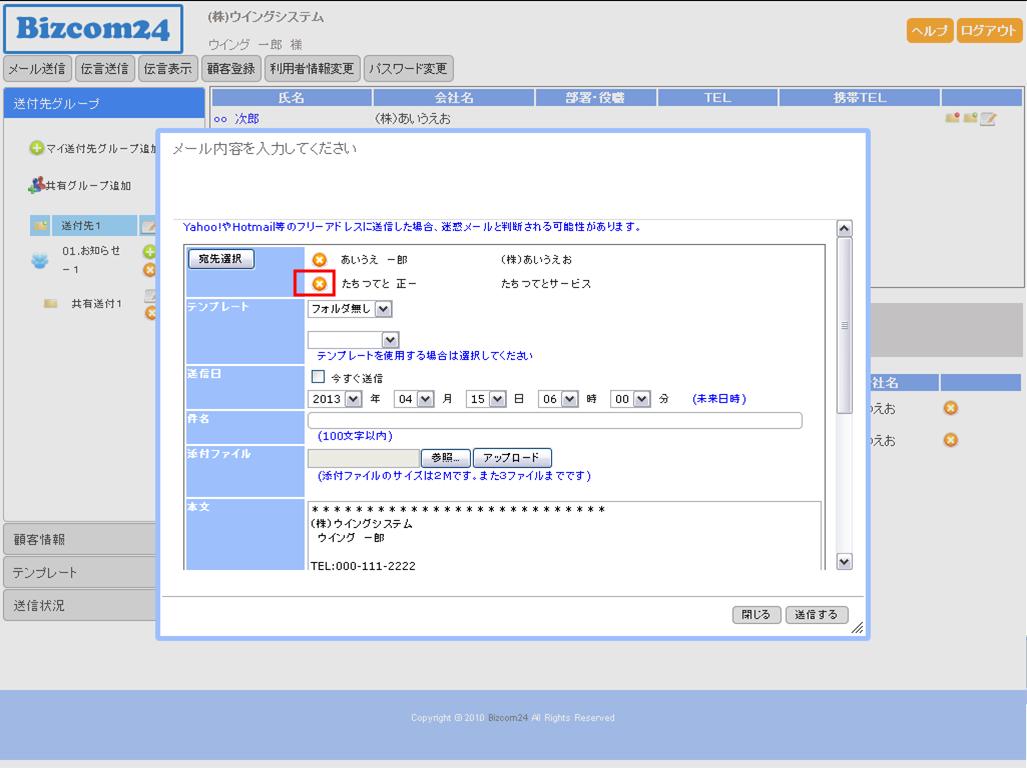
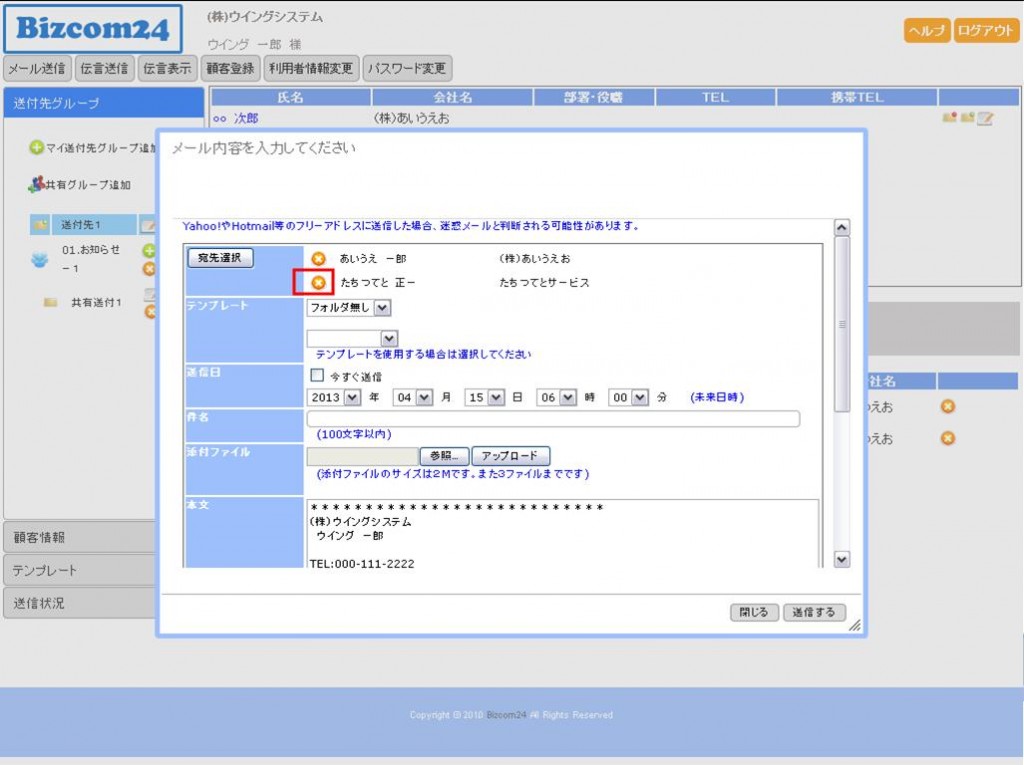
また、メール作成画面の宛先欄に表示されている宛先を削除したい場合は、
削除アイコンをクリックしてください。
(2) テンプレートの利用
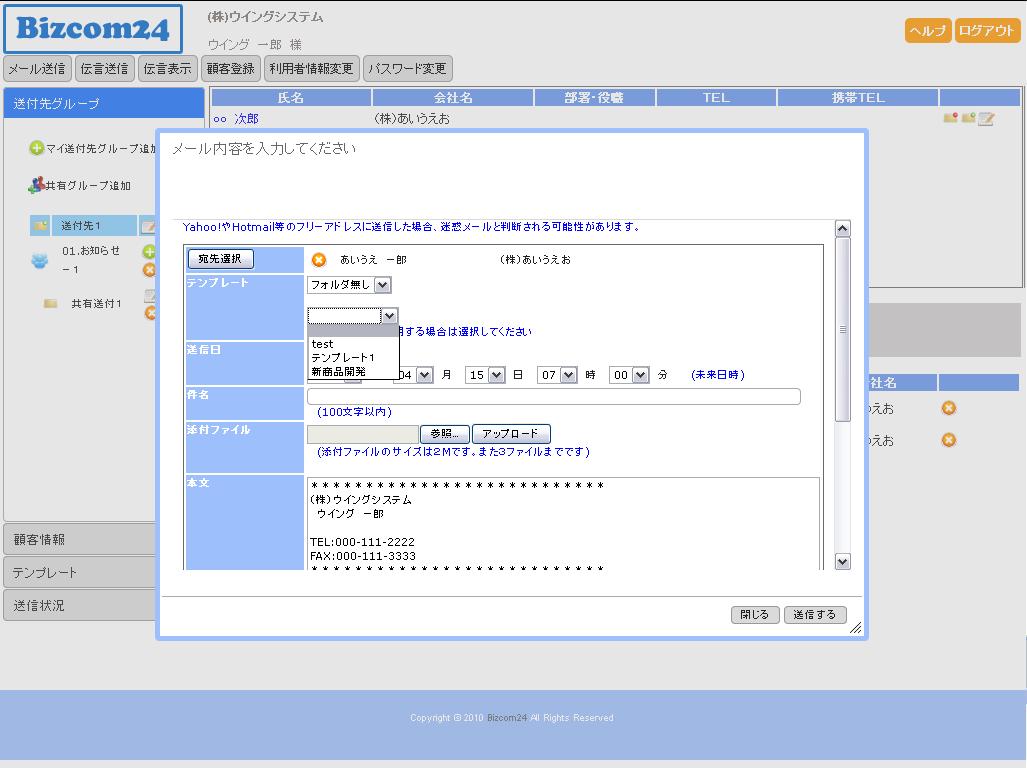
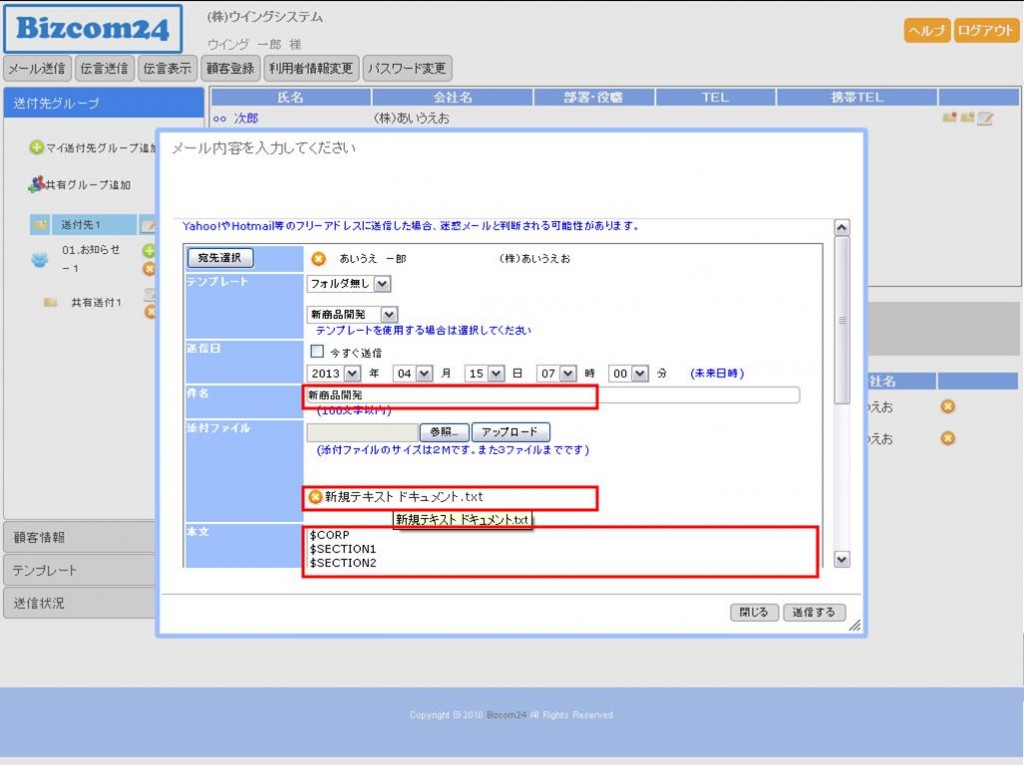
メール作成画面のテンプレート欄にはテンプレートフォルダ、及び、
メールテンプレートが表示されるので、使用するテンプレートを選択して、
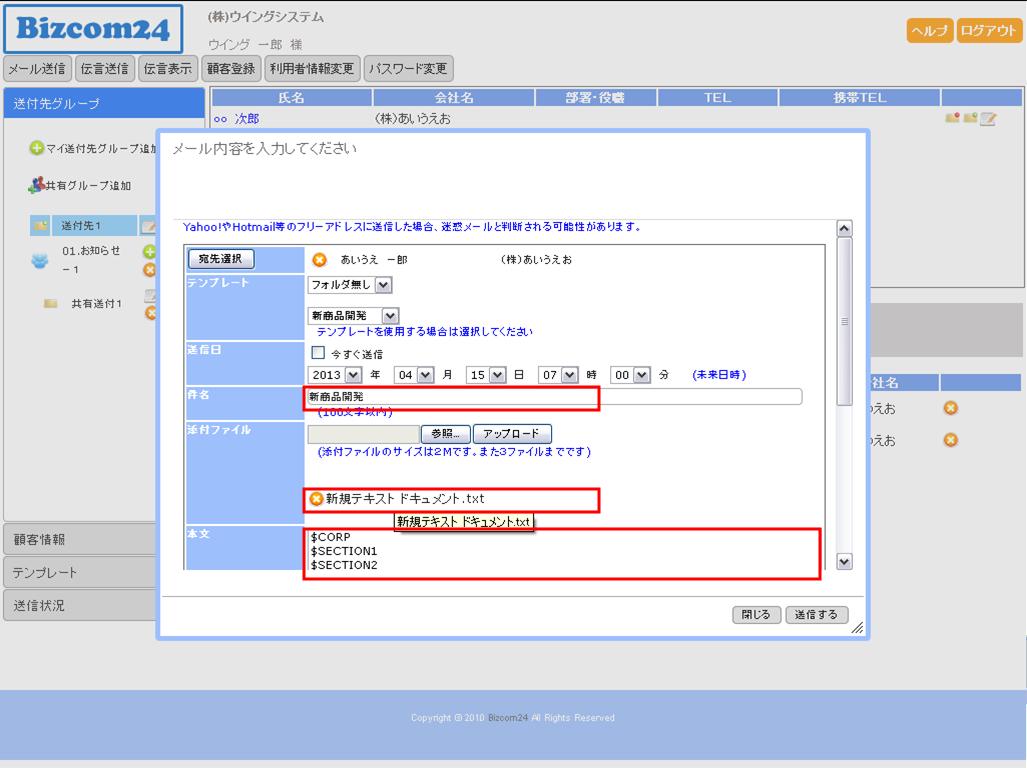
件名、メール本文、添付ファイルを記入します。テンプレートフォルダ、及び、
メールテンプレートのタイトルから利用するテンプレートを指定してください。
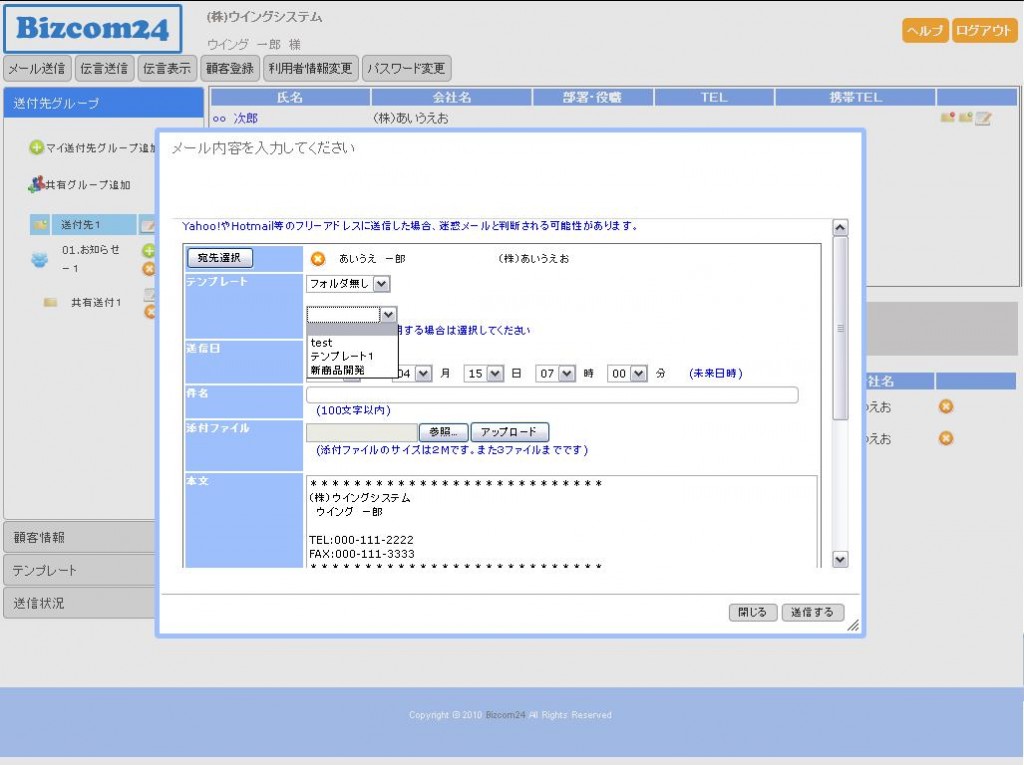
テンプレートを選択すると件名、メール本文、添付ファイルが設定されます。
なお、テンプレートを選択した後も件名、メール本文、添付ファイルを
編集する事が可能です。
Ⅱ.メールの送信
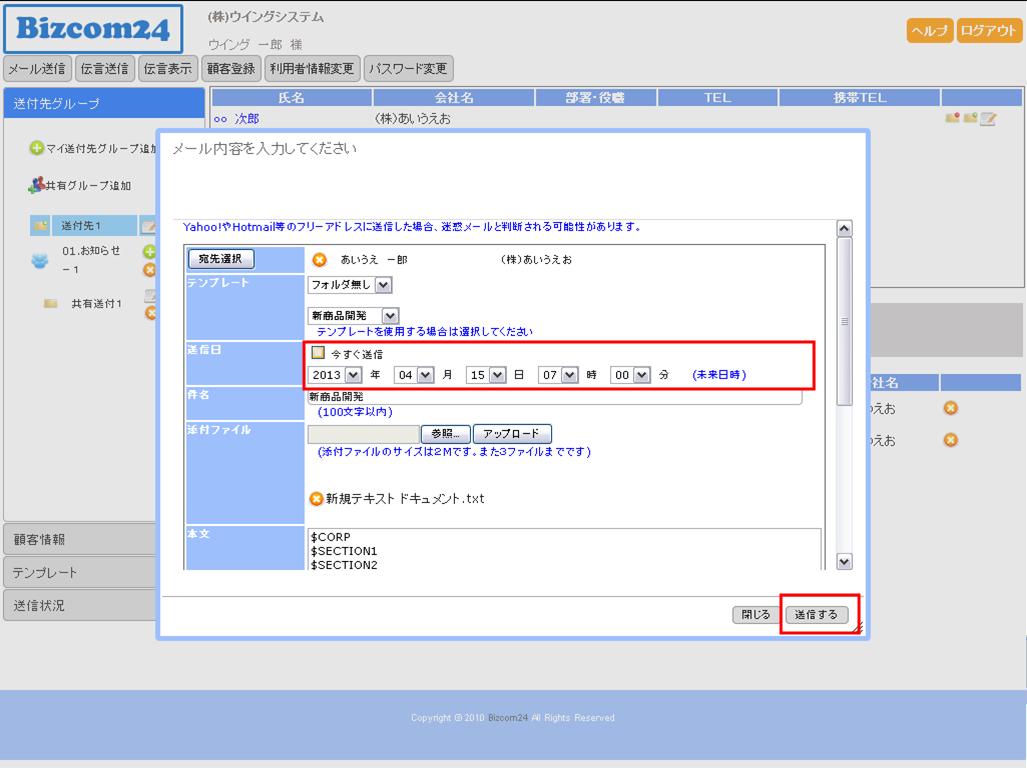
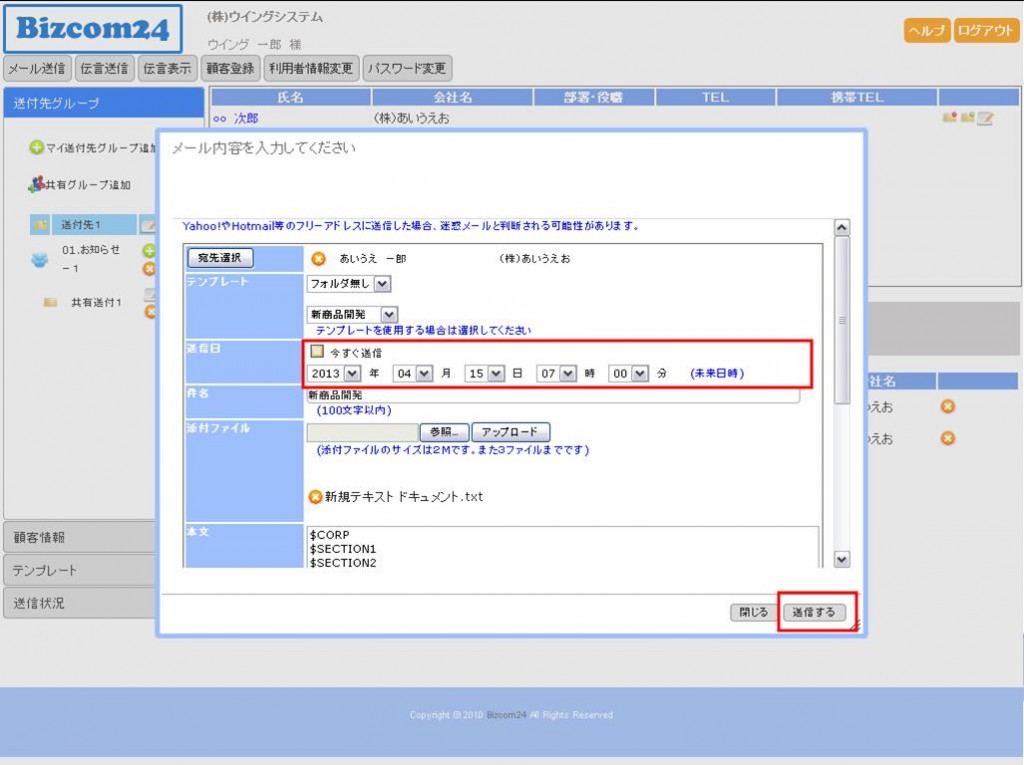
メール作成画面の「送信する」をクリックするとメールを送信することが出来ます。
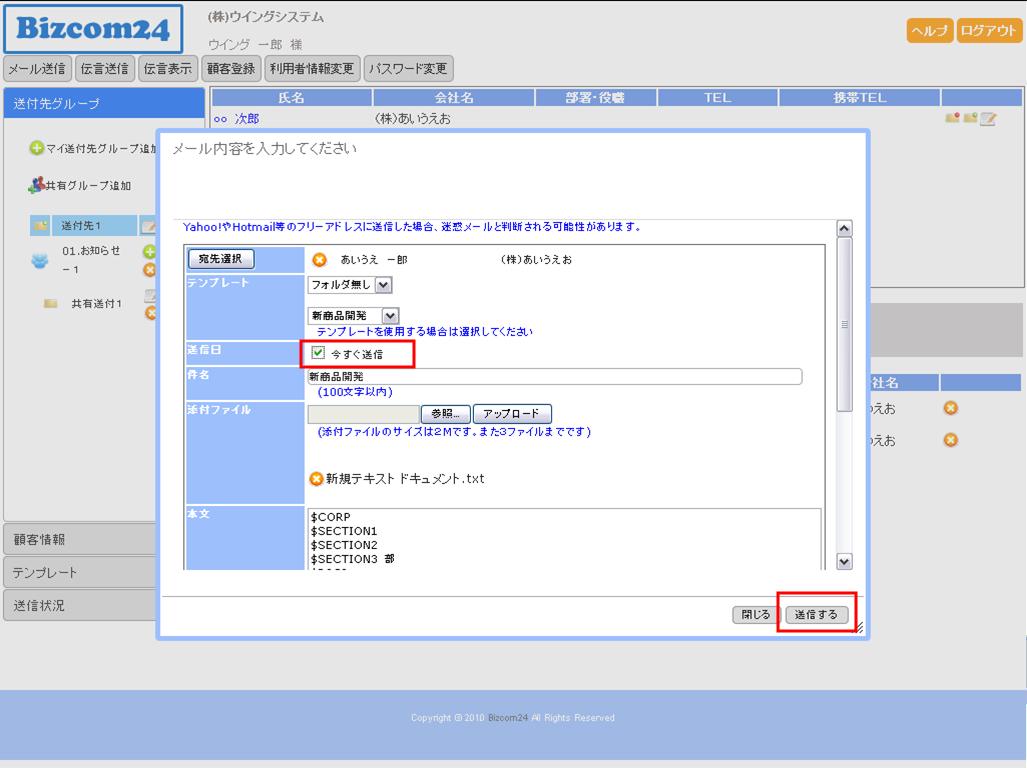
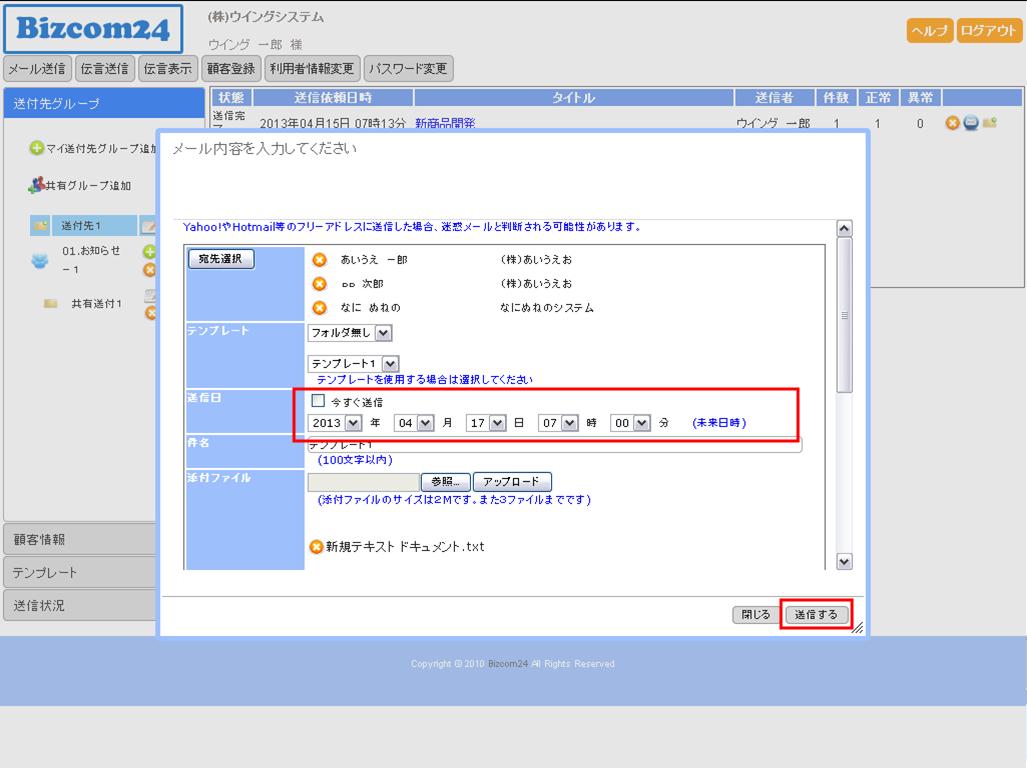
今すぐ送信する場合は「今すぐ送信」をチェック、送信予約を行う場合は「今すぐ送信」のチェックが外れている事を確認した上で「送信日時」を設定してください。
メールを破棄する場合は、「閉じる」ボタンをクリックしてください。
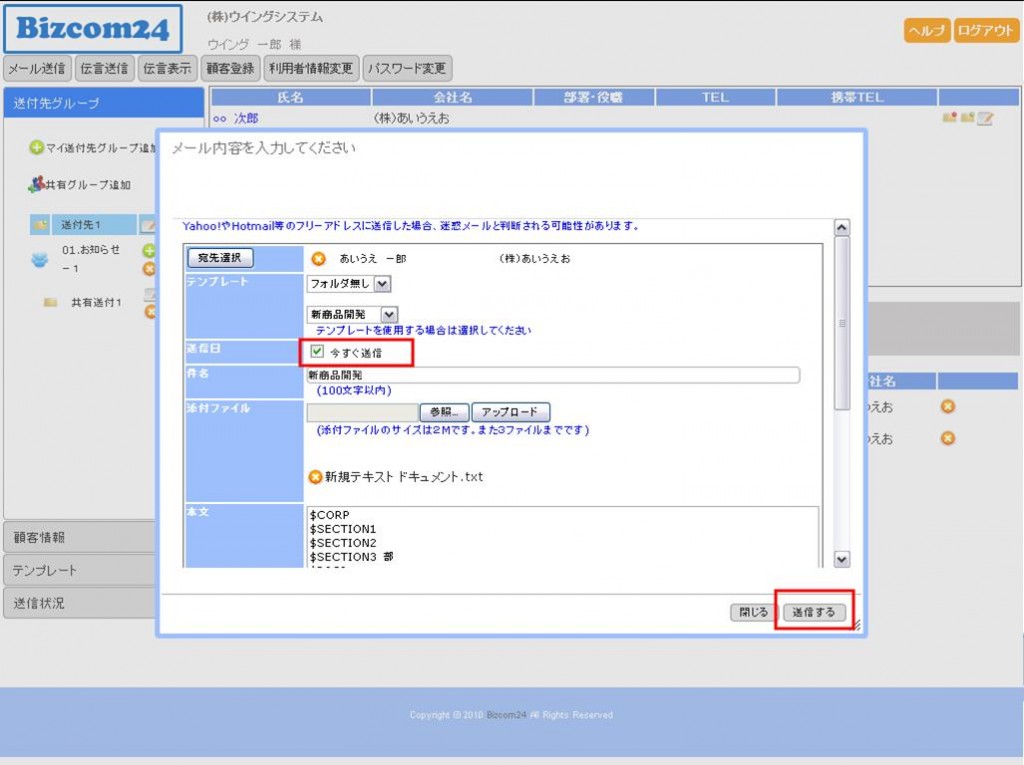
(1)今すぐ送信する
「今すぐ送信」をチェックして「送信する」をクリックしてください。
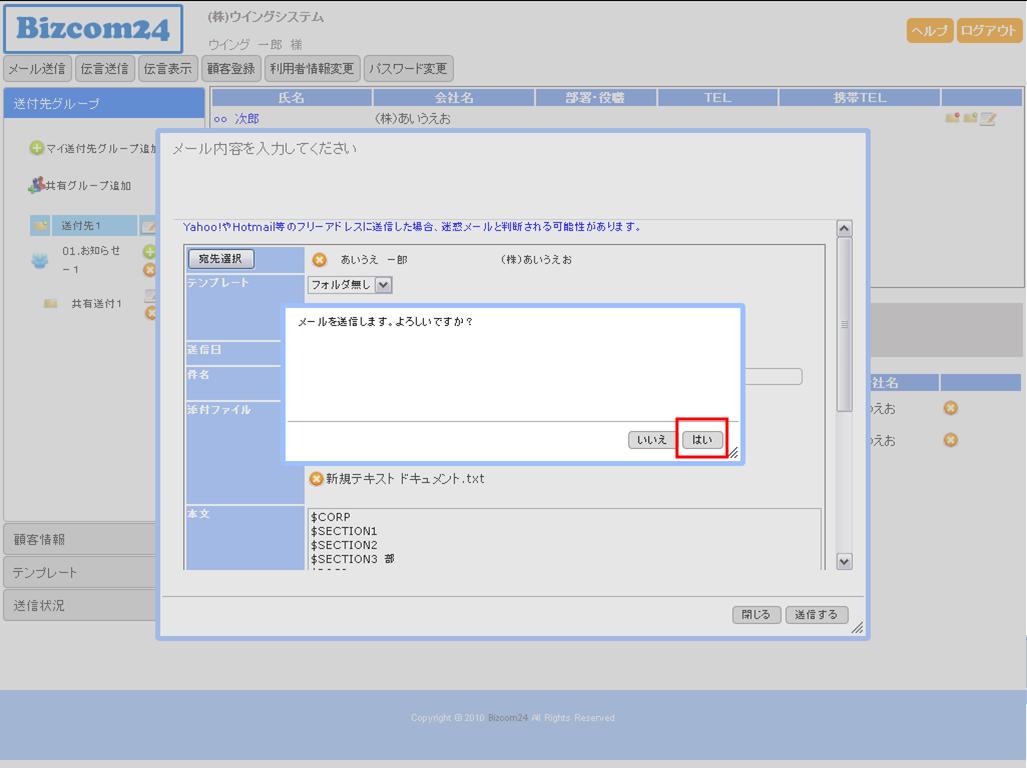
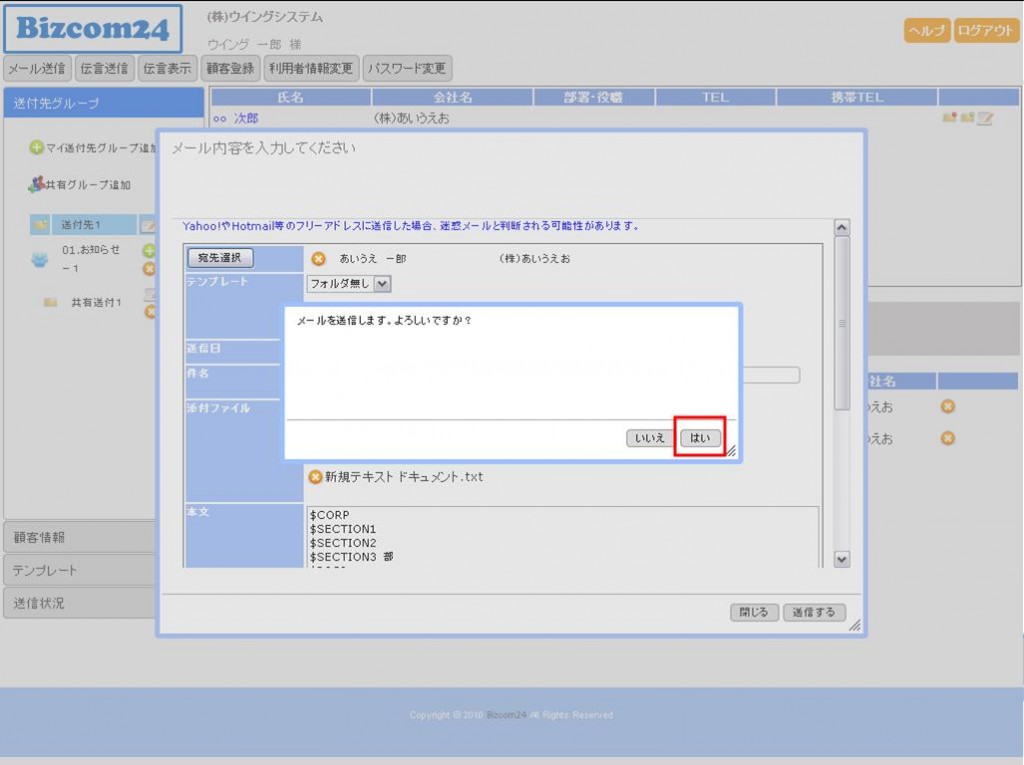
メール送信確認画面が表示されますので、内容に間違いがなければ
「はい」をクリックしてください。
もう一度メール作成画面に戻る場合は「いいえ」をクリックしてください。
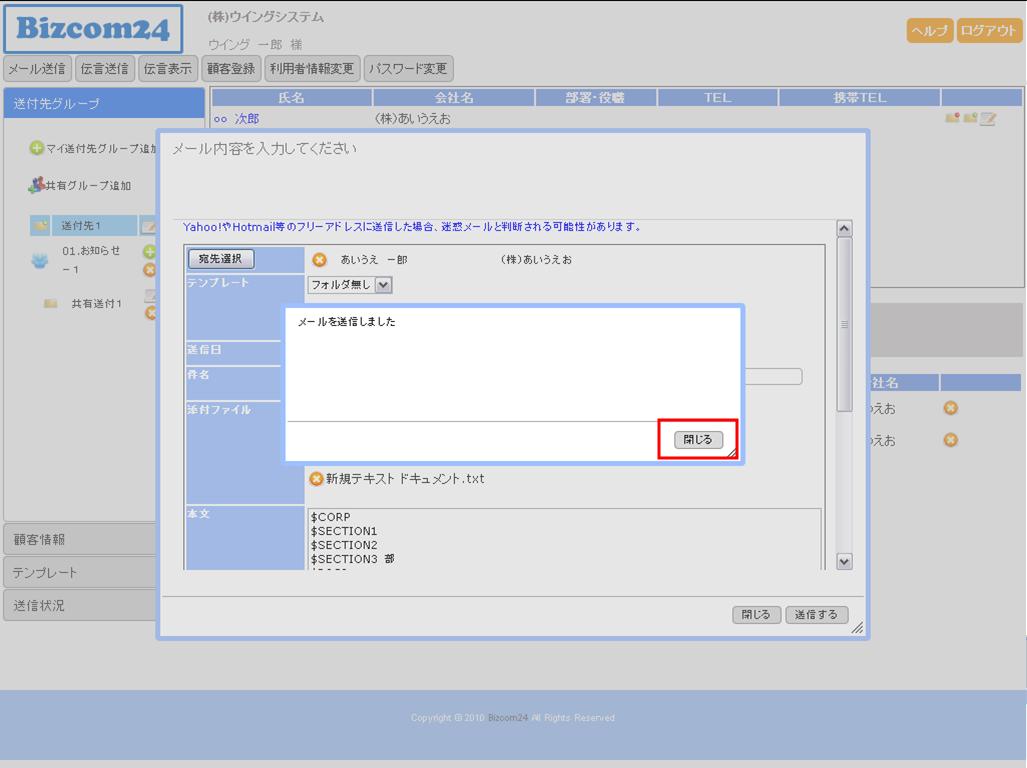
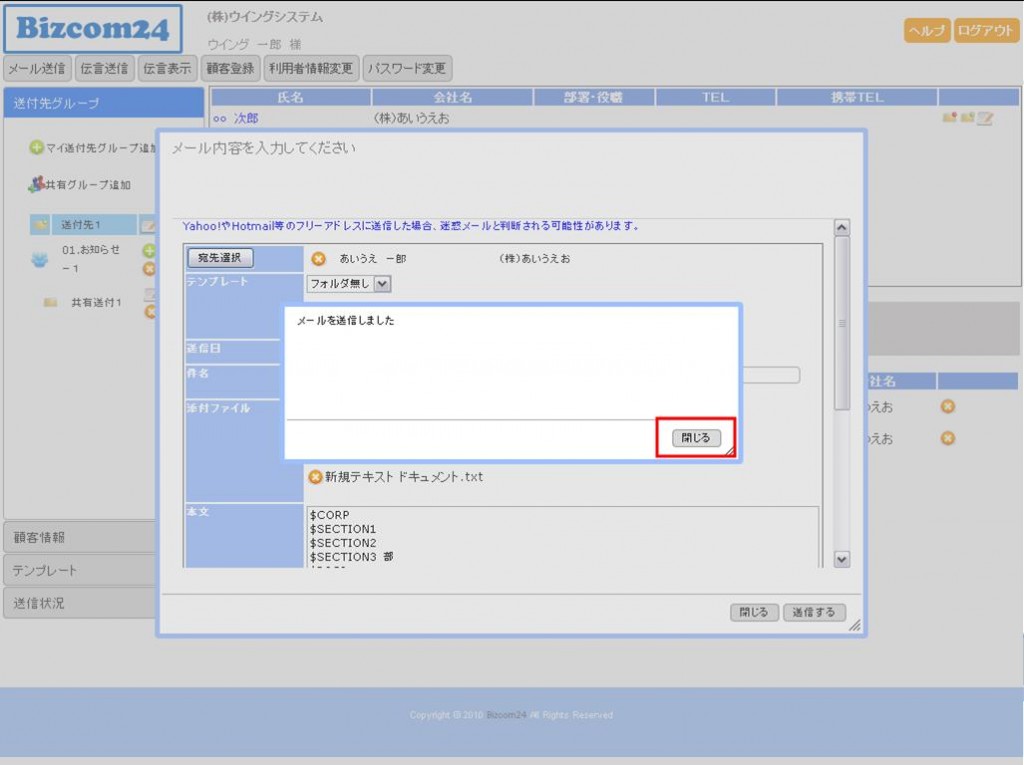
メール送信完了通知が表示されますので「閉じる」をクリックしてください。
(2)メールの送信予約を行う
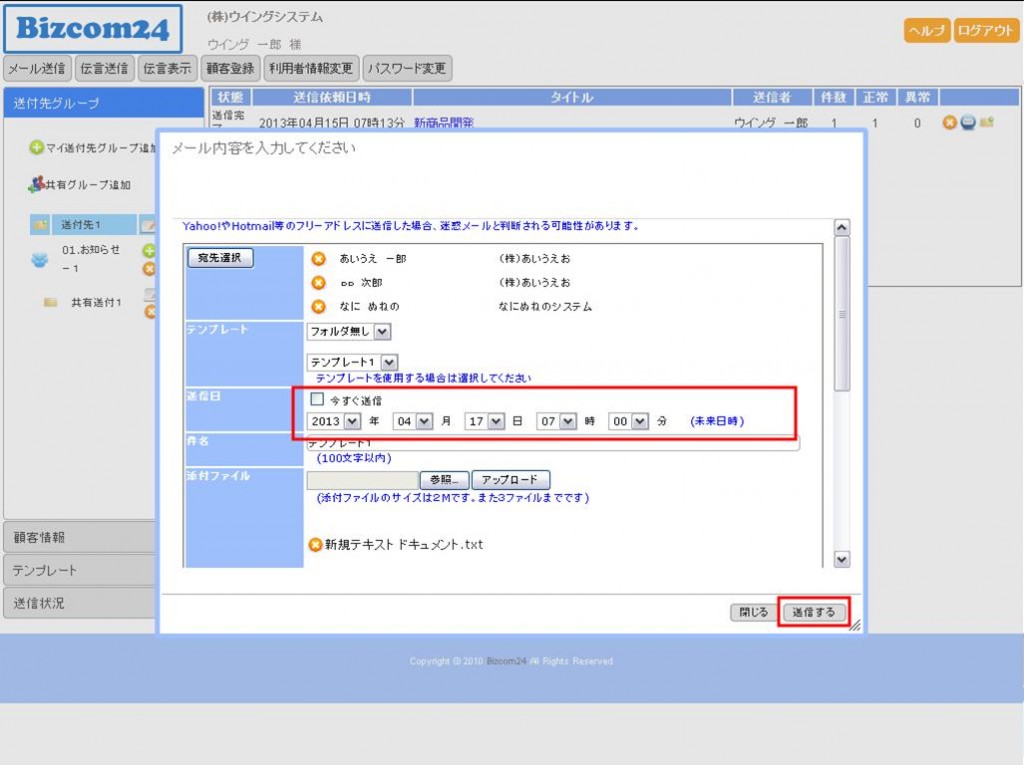
「今すぐ送信」のチェックが外れていることを確認し送信日時を指定した後、
「送信する」をクリックしてください。
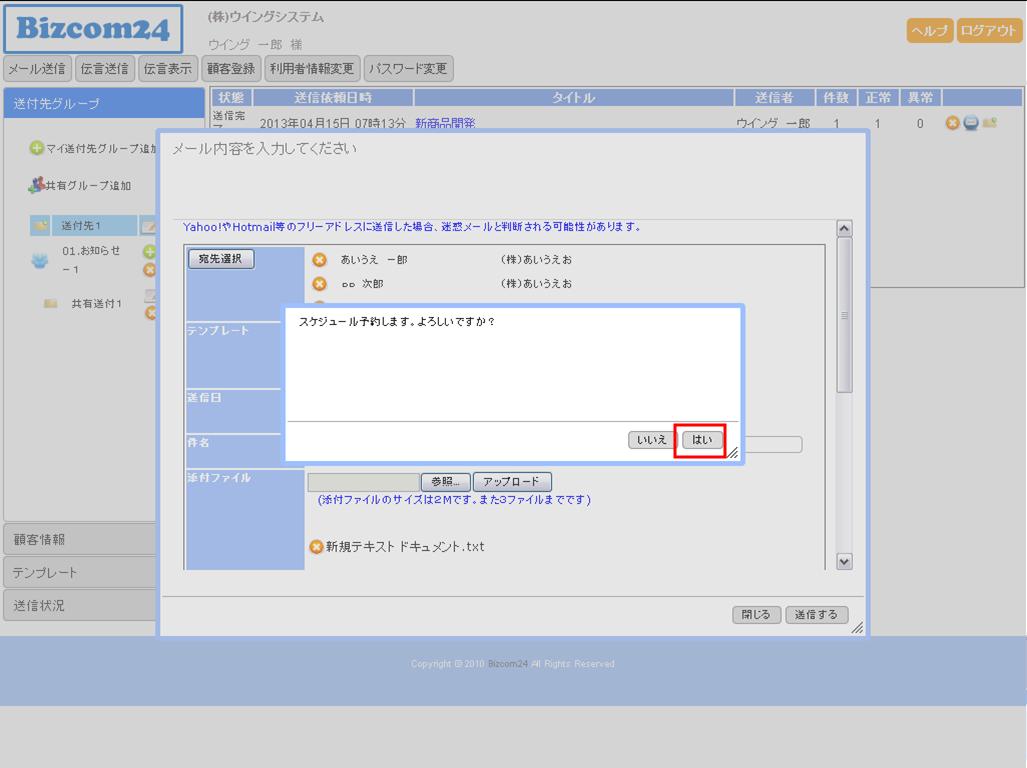
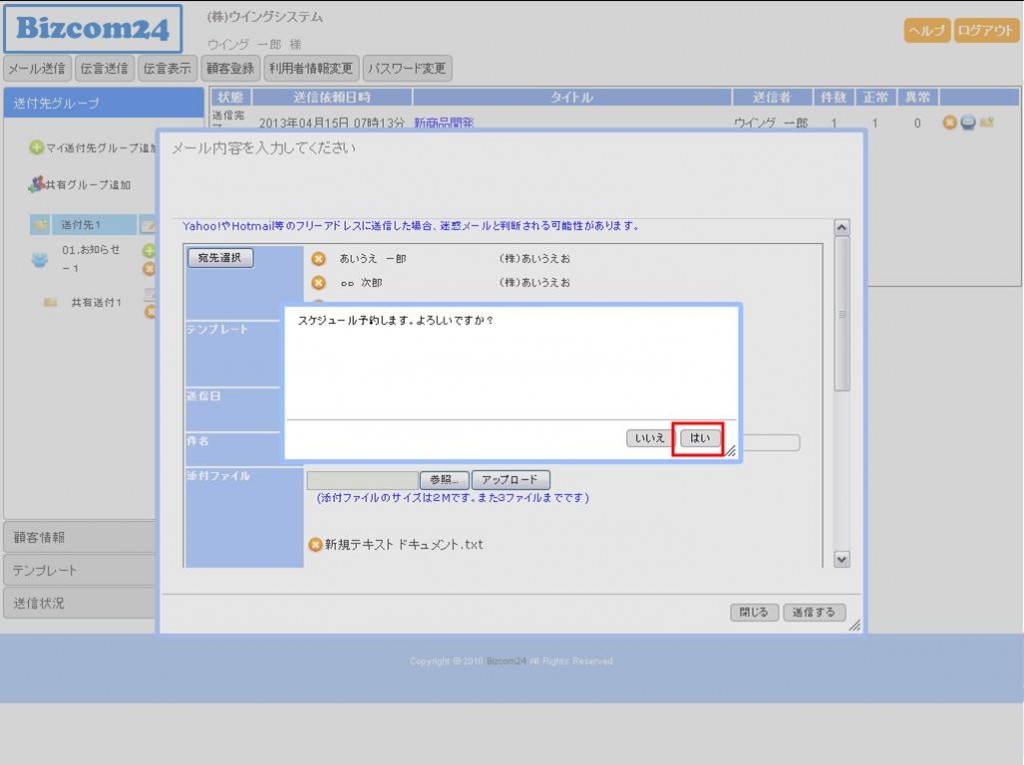
メールの送信予約確認画面が表示されますので、
内容に間違いがなければ「はい」をクリックしてください。
もう一度メール作成画面に戻る場合は「いいえ」をクリックしてください。
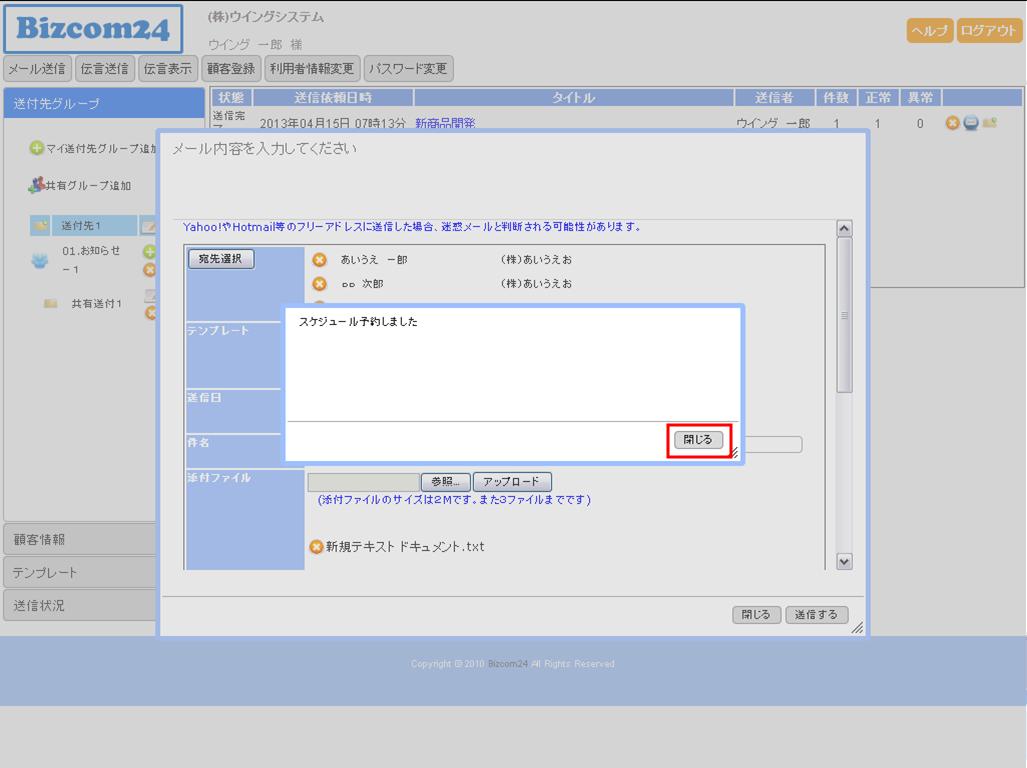
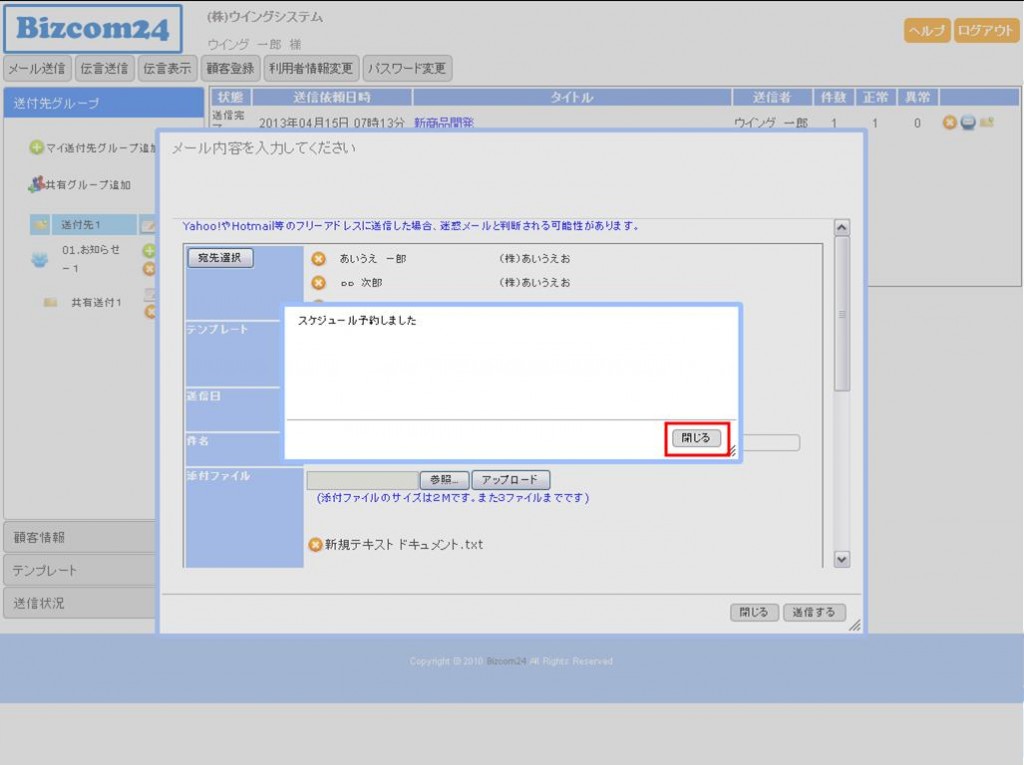
メール送信予約完了通知が表示されますので「閉じる」をクリックしてください。
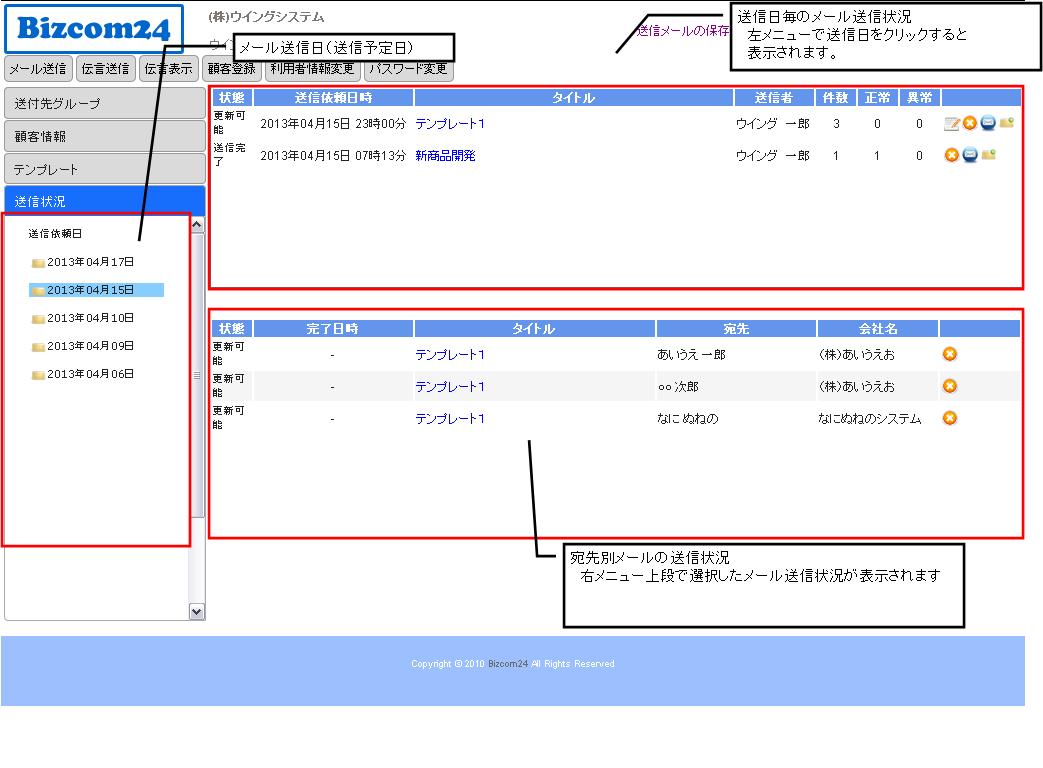
送信状況画面は各利用者がBizcom24で作成したメールを一括管理する機能です。
左メニューの「送信状況」をクリックすると送信状況画面が表示されます。
送信予約メールの再編集方法は「5-3-1.送信予約メールの再編集」を、
メールの削除方法は「5-3-2.メールの削除」を、
メールの送信宛先を再利用する方法は「5-3-3.送信宛先再利用」を
メールの送信先顧客を送付先グループに追加する方法は「5-3-4.送信宛先の送付先グループ追加」をご参照願います。
送信状況画面
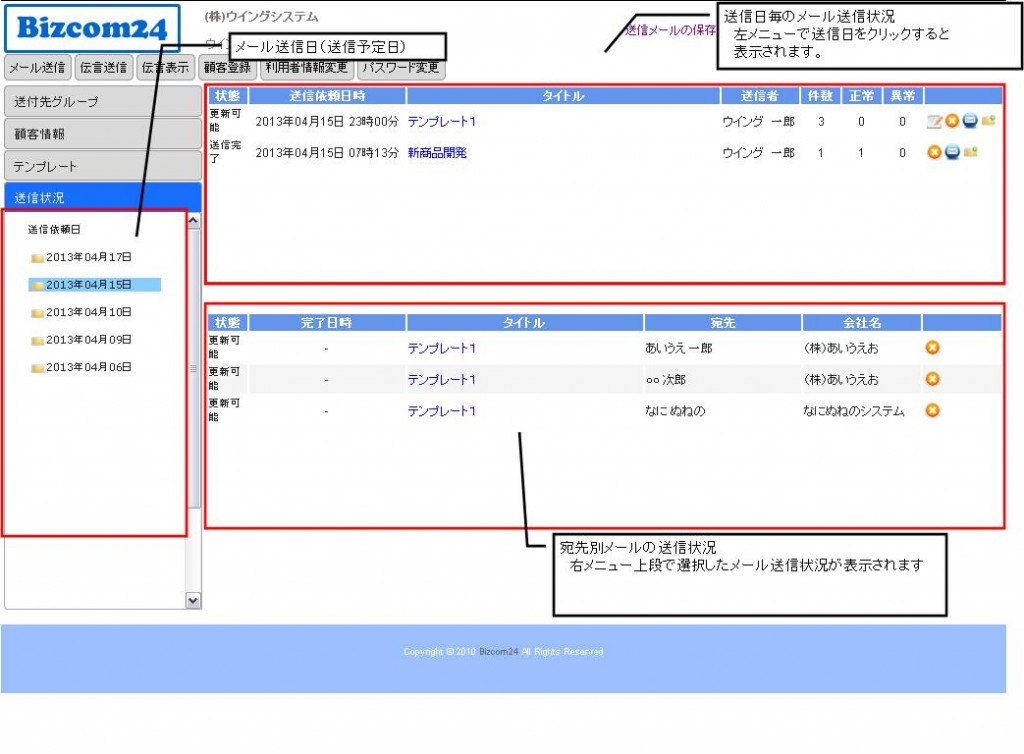
送信予約メールの再編集では、右メニューの送信状態が「更新可能」となっているメールに対する送信日時変更方法、宛先別にメール本文を変更する方法、メール送信予約のキャンセル方法を説明します。
5-3-1-1.メール送信日時の変更
5-3-1-2.メール記載内容の編集
5-3-1-3.送信予約のキャンセル
右メニュー上段の編集アイコンをクリックするとメールの送信日時を変更することができます。
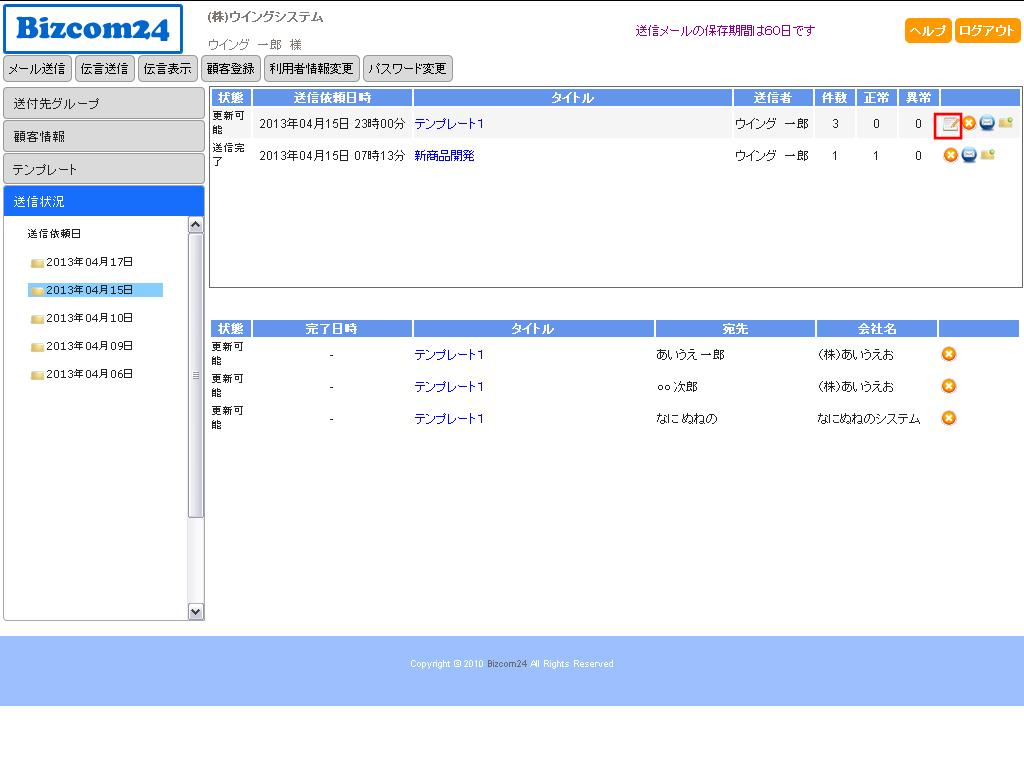
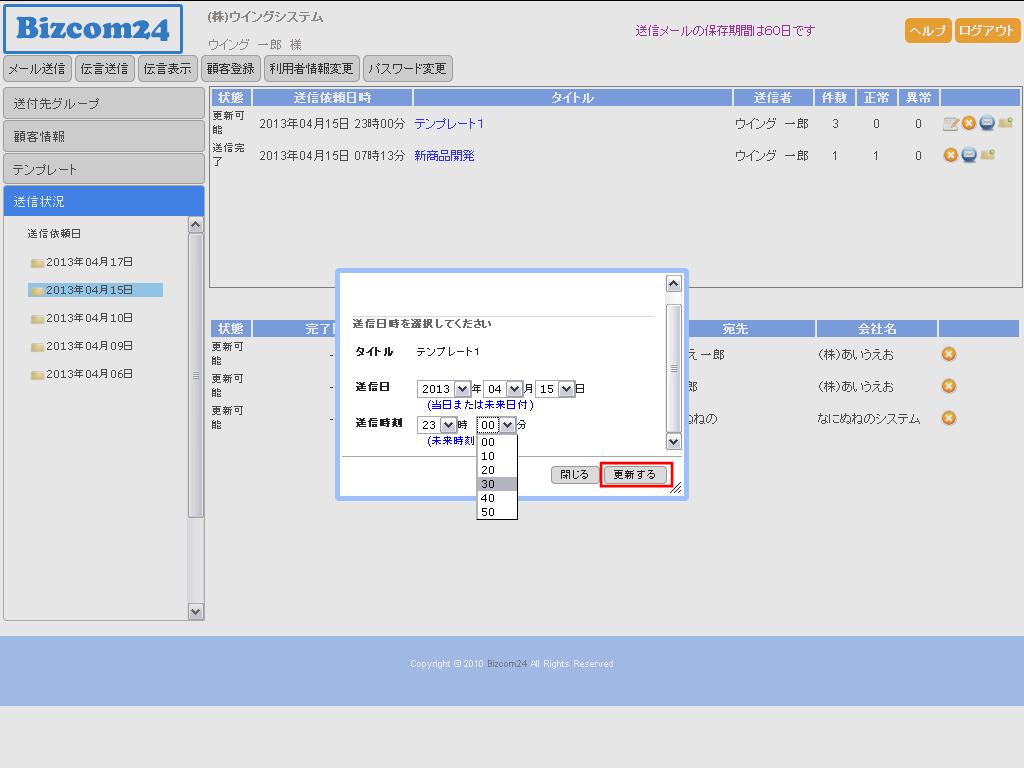
変更後の送信日時を設定して「更新する」をクリックしてください。
送信日時を変更しない場合は「閉じる」をクリックしてください。
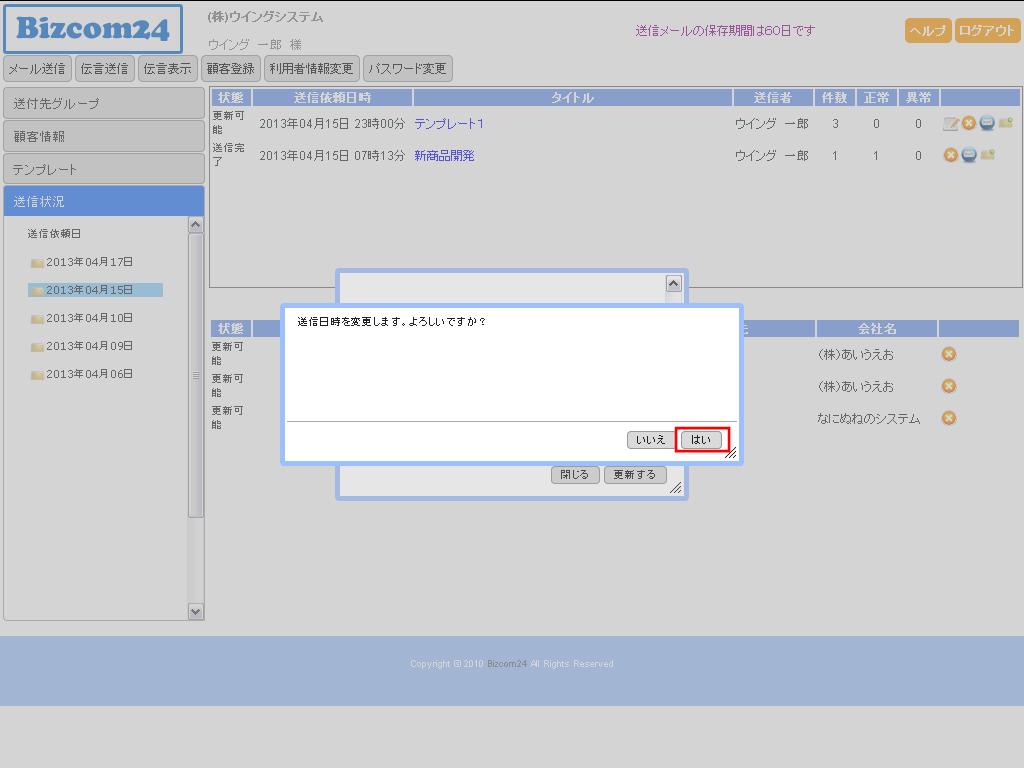
送信日時の変更確認画面が表示されますので、内容に間違いなければ「はい」をクリックしてください。
もう一度送信日時変更画面に戻る場合は「いいえ」をクリックしてください。
送付先グループ、顧客情報、送信状況の右メニュー下段のタイトルをクリックすると宛先別にメール本文を変更することができます。
※メール本文は全ての宛先に対し一括変更する機能を有しておりません。ご了承願います。
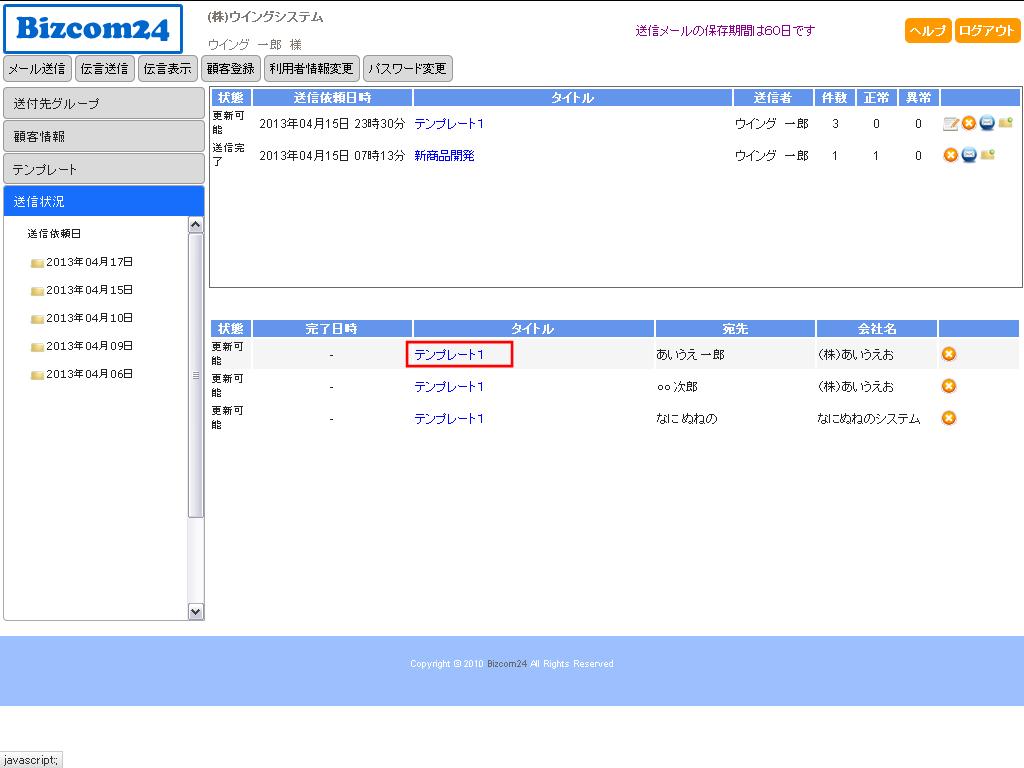
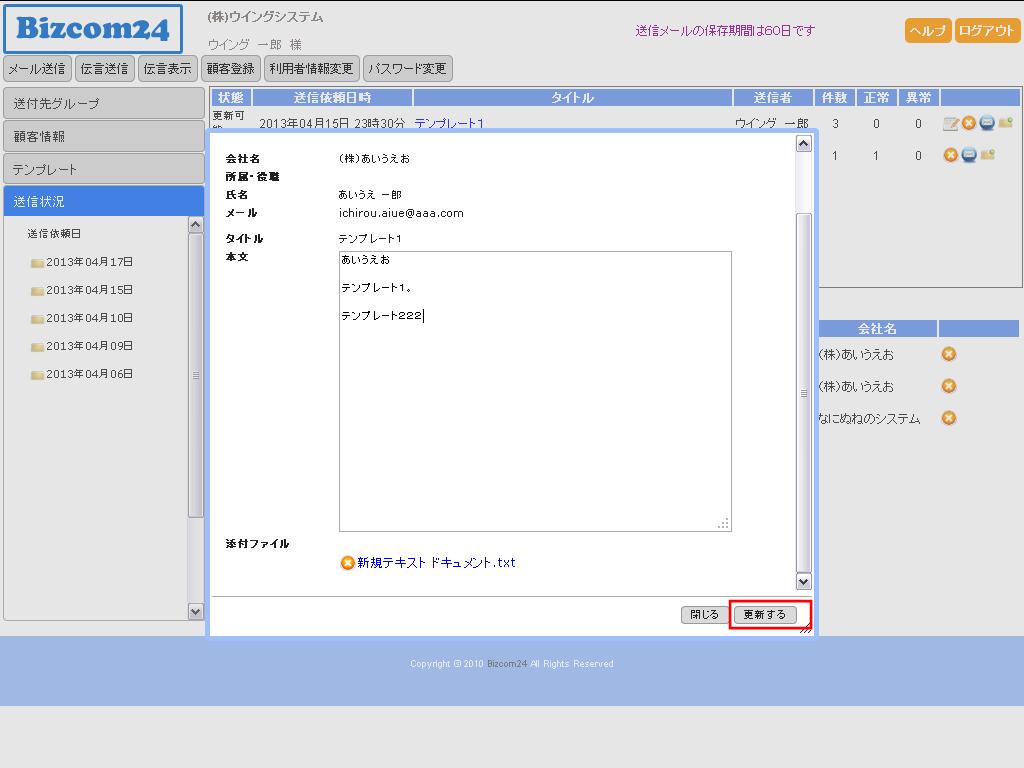
メール本文を変更して「更新する」をクリックしてください。
変更内容を破棄する場合は「閉じる」をクリックしてください。
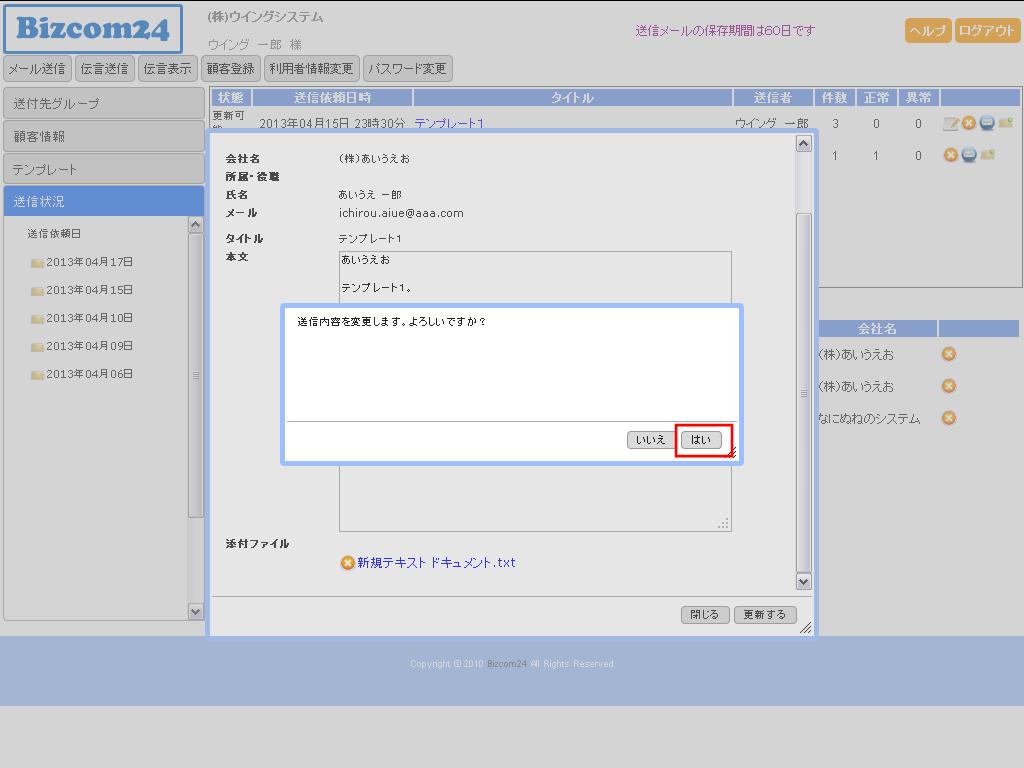
メール本文の変更確認画面が表示されますので、内容に間違いなければ「はい」をクリックしてください。
もう一度メール本文の変更画面に戻る場合は「いいえ」をクリックしてください。
右メニューの削除アイコンをクリックすると送信予約をキャンセル(メールを削除)することができます。
キャンセル手順は「5-3-2.メールの削除」と同手順となる為、そちらをご参照願います。
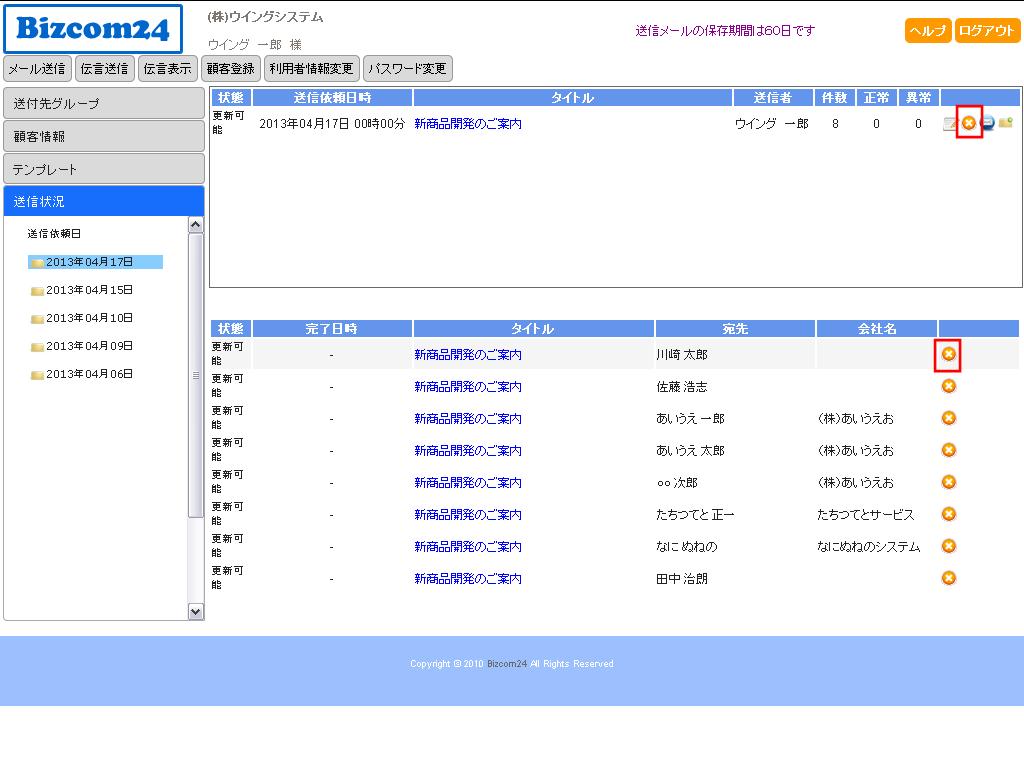
メールの削除では、宛先別に作成されたメールを一括削除する方法と、宛先別にメールを削除する方法を説明します。
5-3-2-1.一括削除
5-3-2-2.宛先別削除
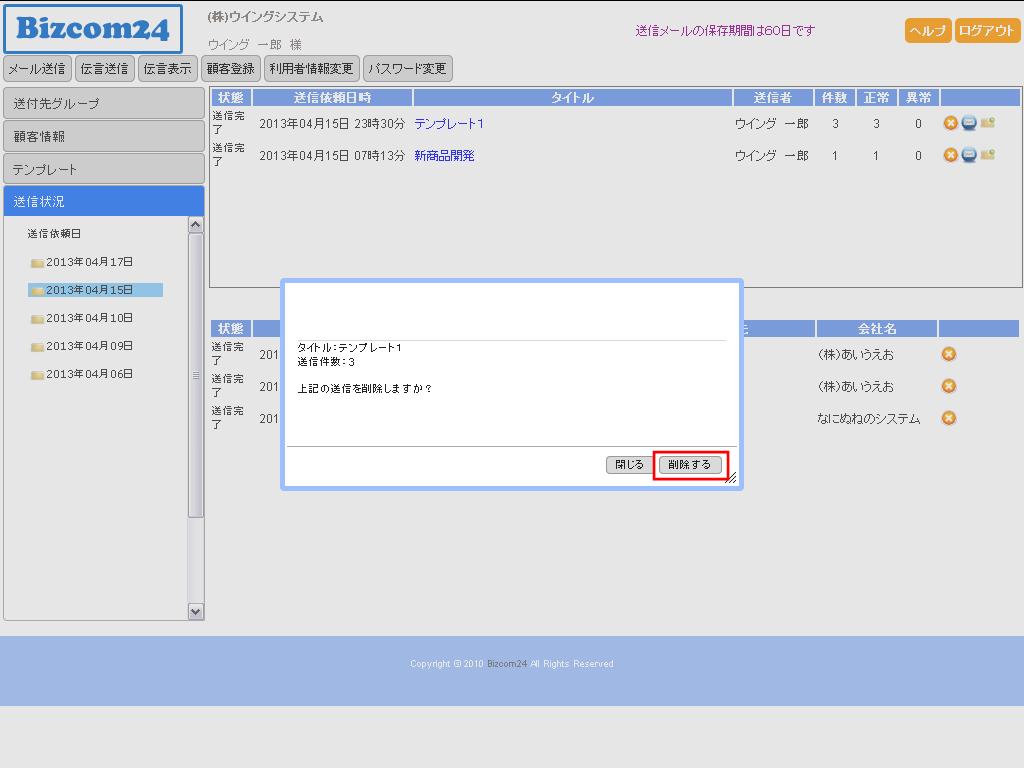
右メニュー上段の削除アイコンをクリックすると宛先別に送信したメールを全件一括削除することができます。
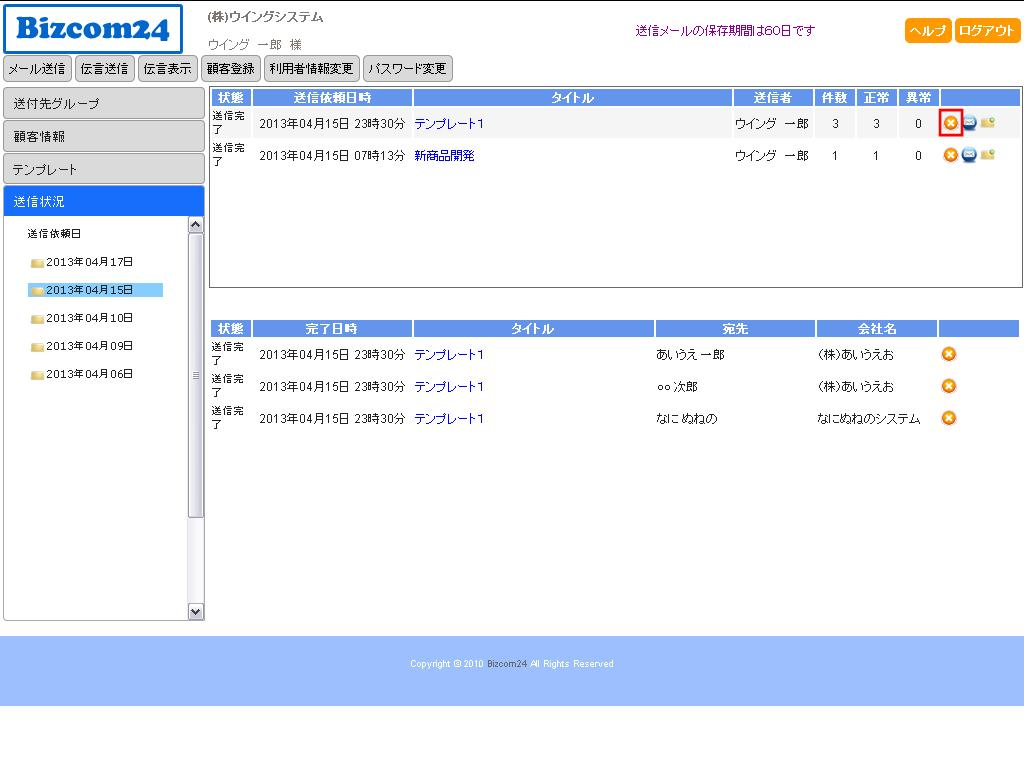
メールの一括削除確認画面が表示されますので、内容に間違いなければ「削除する」をクリックしてください。
メールを削除しない場合は「閉じる」をクリックしてください。