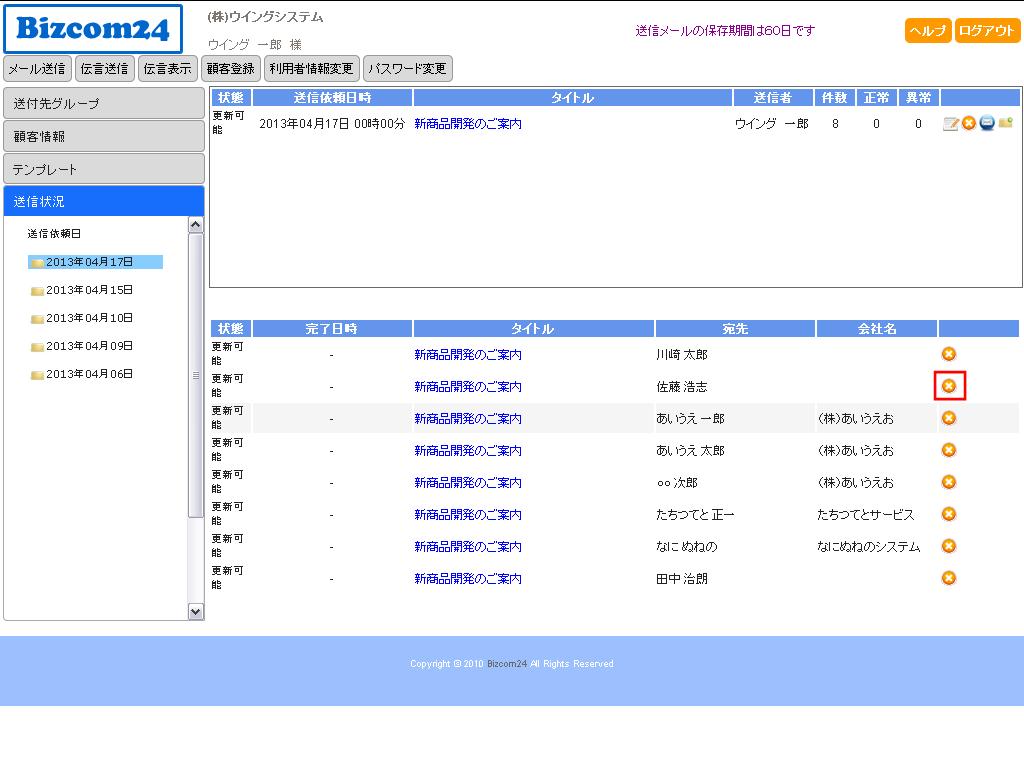
右メニュー下段の削除アイコンをクリックすると宛先別に作成したメールを削除することができます。
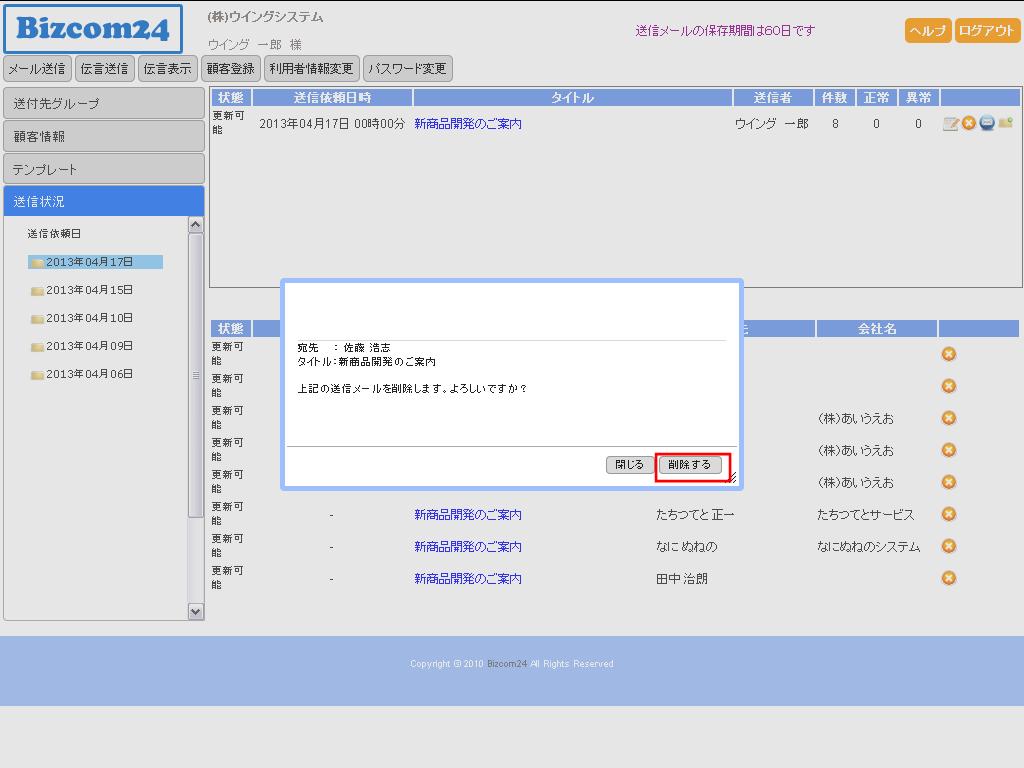
メールの宛先別削除確認画面が表示されますので、内容に間違いなければ「削除する」をクリックしてください。
メールを削除しない場合は「閉じる」をクリックしてください。

右メニュー下段の削除アイコンをクリックすると宛先別に作成したメールを削除することができます。
メールの宛先別削除確認画面が表示されますので、内容に間違いなければ「削除する」をクリックしてください。
メールを削除しない場合は「閉じる」をクリックしてください。
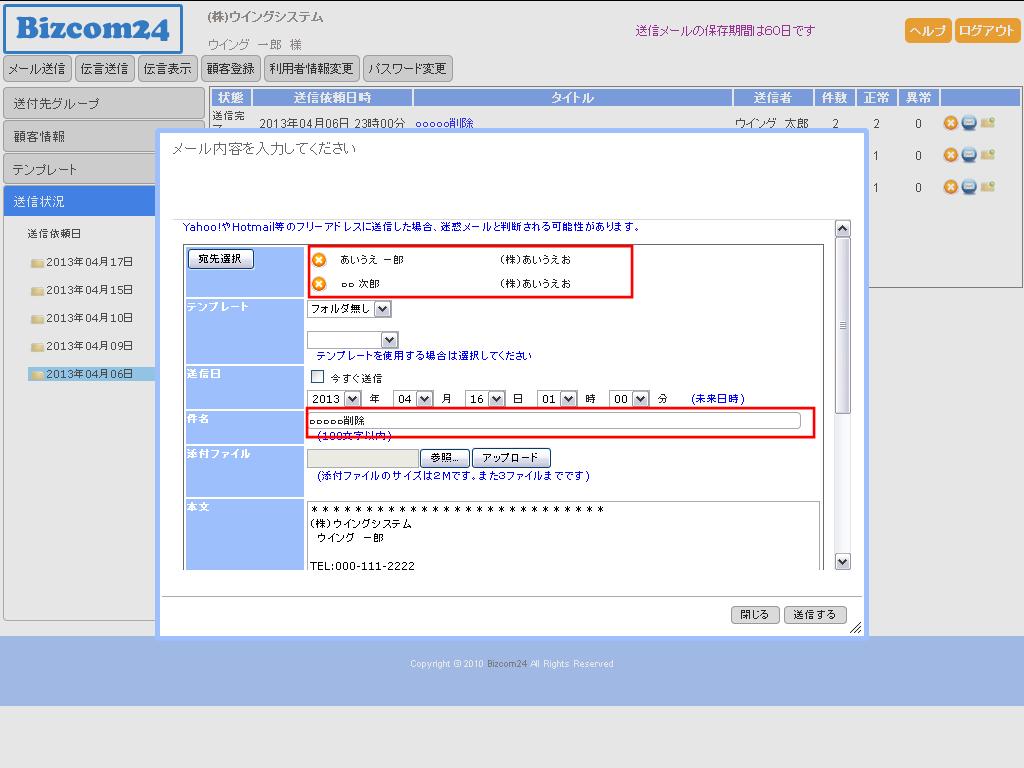
送信宛先再利用では、過去に作成したメールの宛先と件名を利用して新規メールを作成する方法を説明します。
Ⅰ.送信宛先再利用
右メニュー上段の送信宛先再利用アイコンをクリックすると元のメールの宛先とタイトルが引き継がれたメール作成画面が表示されます。
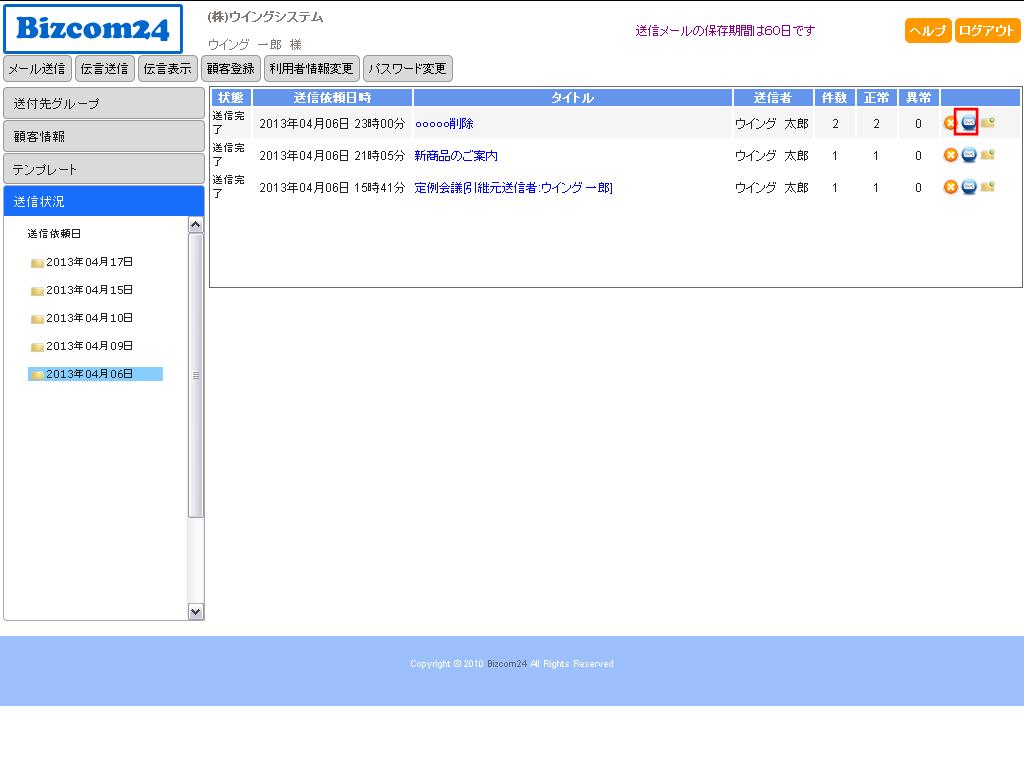
宛先とタイトルが引き継がれたことを確認したらメールの編集を行ってください。
メール編集手順は「5-2.メールの送信」をご参照願います。
送信宛先の送付先グループ追加では、送信済メールの宛先全件を送付先グループに追加する方法を説明します。
当操作で利用する送付先グループは「4.送付先グループを編集する」を参照し事前登録してください。
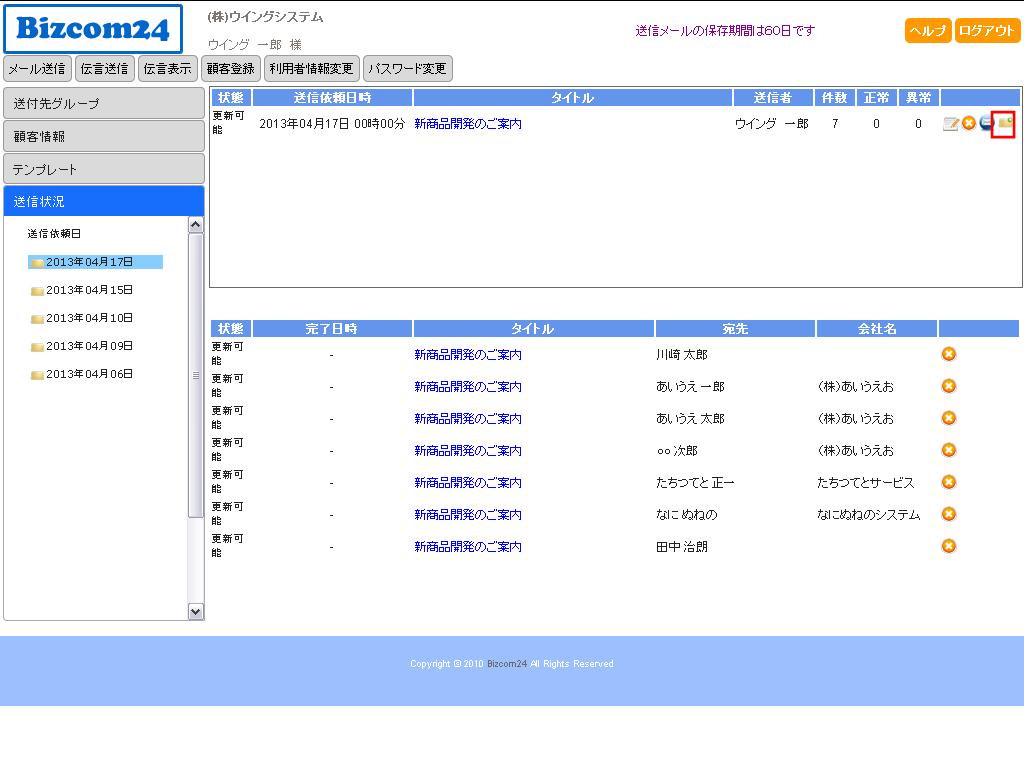
Ⅰ.送信宛先の送付先グループ追加
右メニュー上段のグループ追加・更新アイコンをクリックします。
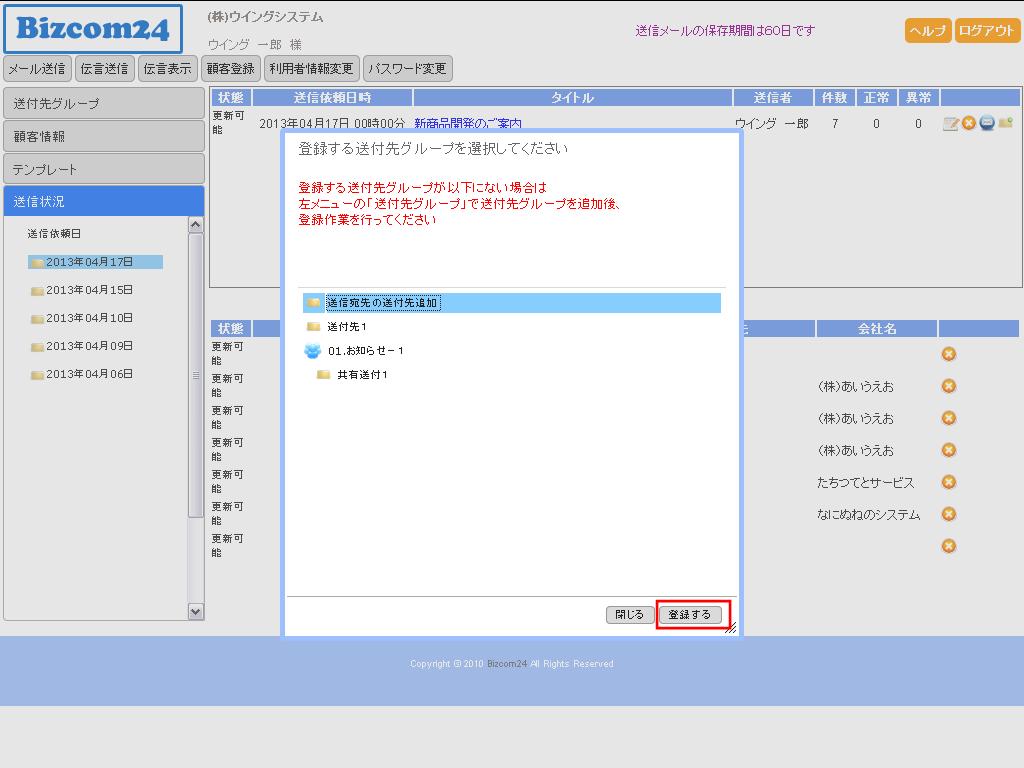
そのメールの宛先を登録する送付先グループを選択し、「更新する」をクリックしてください。
メールの宛先を送付先グループに設定しない場合、「閉じる」をクリックしてください。
「6.テンプレートを編集する」ではテンプレートの追加・変更・削除方法についてご説明いたします。
6-1.テンプレート画面について
6-2.テンプレートフォルダの作成
6-3.テンプレートフォルダの変更
6-4.テンプレートフォルダの削除
6-5.テンプレートの追加
6-6.テンプレートの変更
6-7.テンプレートの削除
6-8.テンプレートのコピー
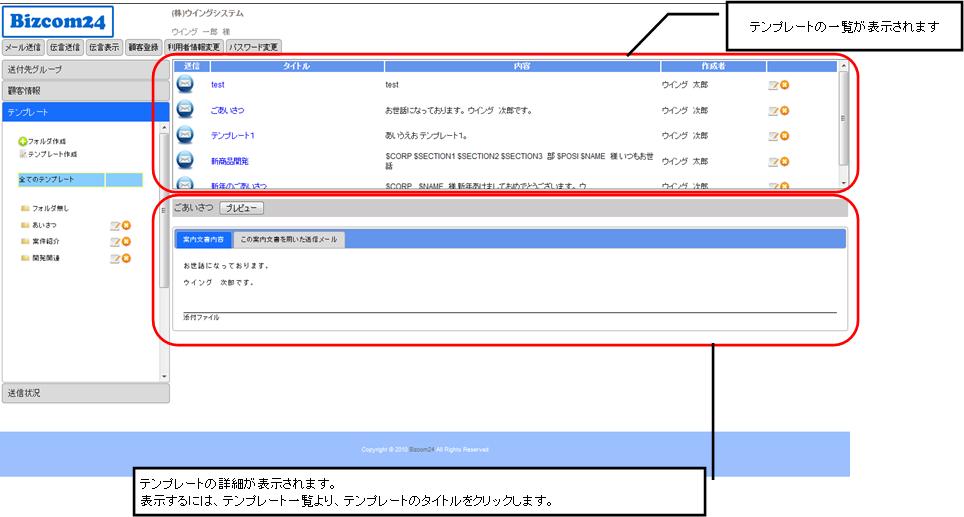
テンプレート画面は、メール送信時に利用するメールテンプレートを管理する画面です。
あいさつ関連のテンプレート、紹介関連のテンプレートを各テンプレートフォルダに分けることが可能です。
テンプレートフォルダの作成では、テンプレートフォルダを作成する方法を説明します。
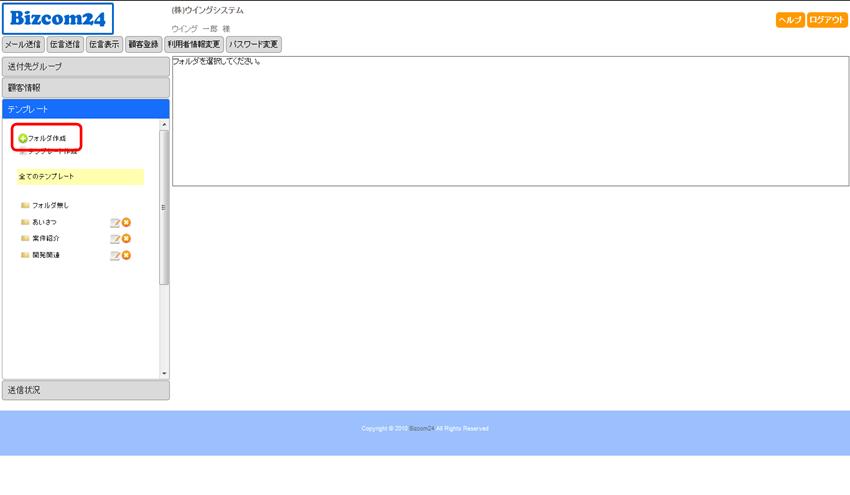
Ⅰ.テンプレートフォルダ作成
左メニューの、「フォルダ作成」の追加アイコンをクリックすることで、
テンプレートフォルダの作成をすることができます。
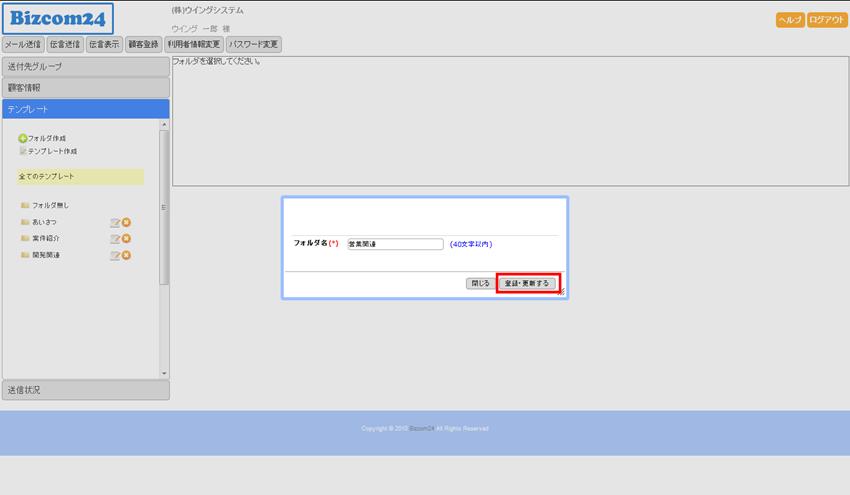
Ⅱ.テンプレートフォルダ名入力
フォルダ名を入力後、「登録・変更する」をクリックしてください。
テンプレートフォルダが作成されます。
テンプレートフォルダの作成を取り消す場合は、「閉じる」をクリックしてください。
テンプレートフォルダの変更では、テンプレートフォルダ名を変更する方法を説明します。
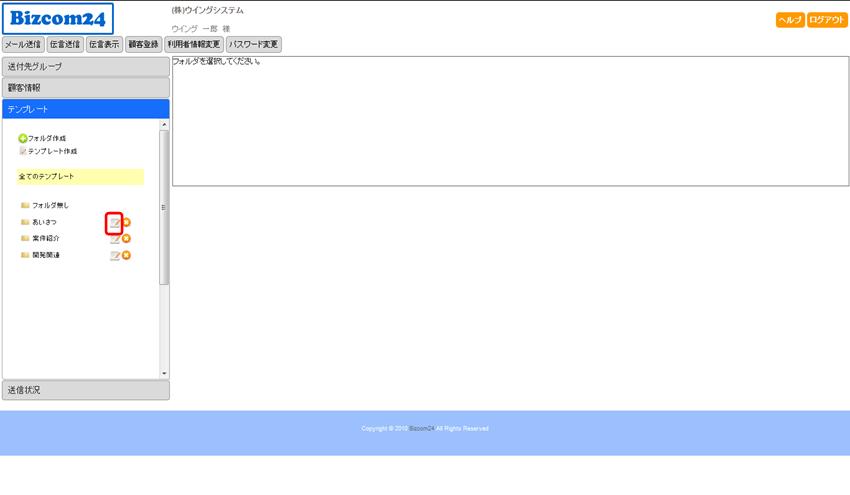
Ⅰ.テンプレートフォルダ変更
左メニューより、変更するテンプレートフォルダの変更アイコンをクリックすることで、
テンプレートフォルダの変更をすることができます。
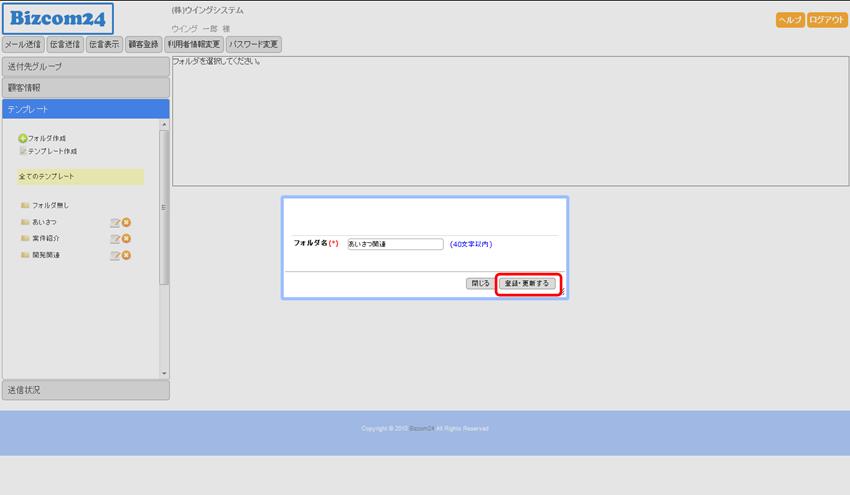
Ⅱ.テンプレートフォルダ名入力
フォルダ名を入力後、「登録・変更する」をクリックしてください。
テンプレートフォルダが作成されます。
テンプレートフォルダの作成を取り消す場合は、「閉じる」をクリックしてください。
テンプレートフォルダの削除では、テンプレートフォルダを削除する方法を説明します。
Ⅰ.テンプレートフォルダ削除
左メニューより、削除するテンプレートフォルダの削除アイコンをクリックすることで、
テンプレートフォルダの削除をすることができます。
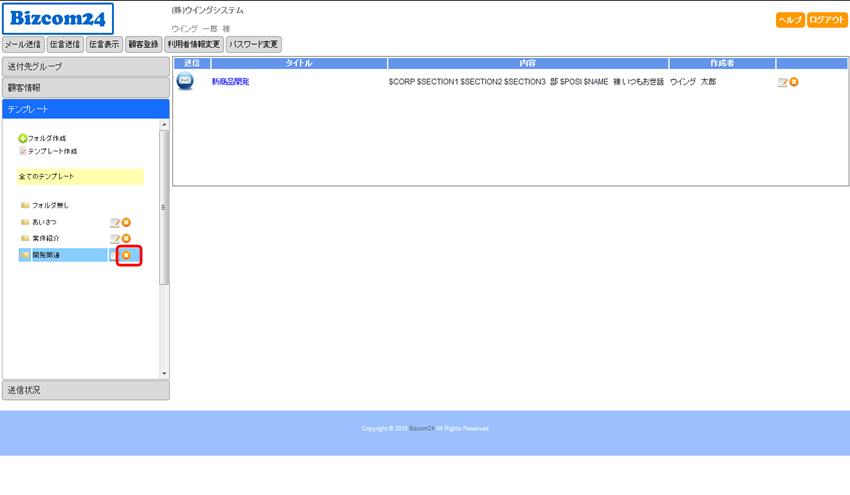
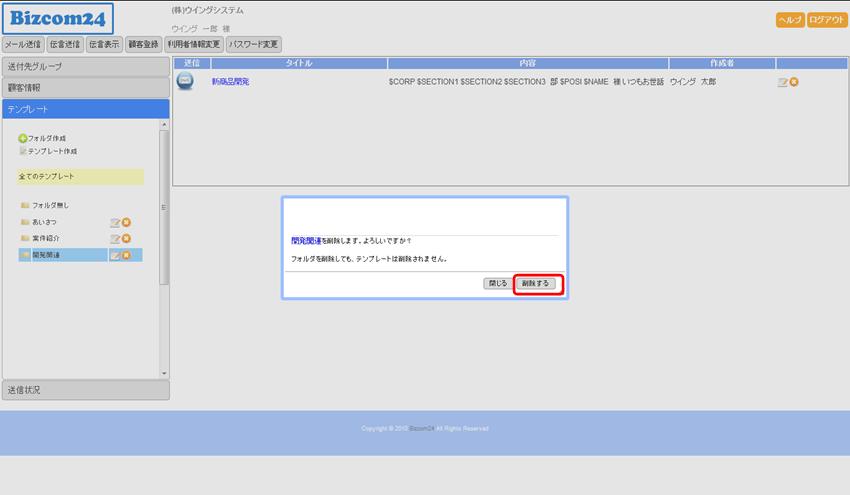
削除確認画面が表示されますので、内容に間違いなければ「削除する」をクリックしてください。
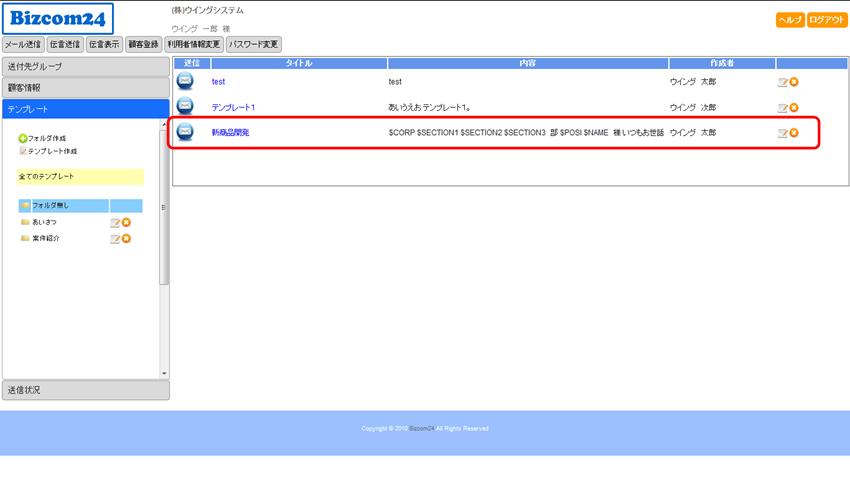
※削除するフォルダ内のテンプレートは削除されず、フォルダ無しに移動します。
テンプレートフォルダの削除を取り消す場合は、「閉じる」をクリックしてください。
Ⅱ.テンプレートフォルダ削除後
フォルダ無しに移動します。
テンプレートの追加では、メールテンプレートを追加する方法を説明します。
メールテンプレートを利用することで会社名や部署名、担当者名等の情報が埋め込み可能となります。
Ⅰ.テンプレート追加
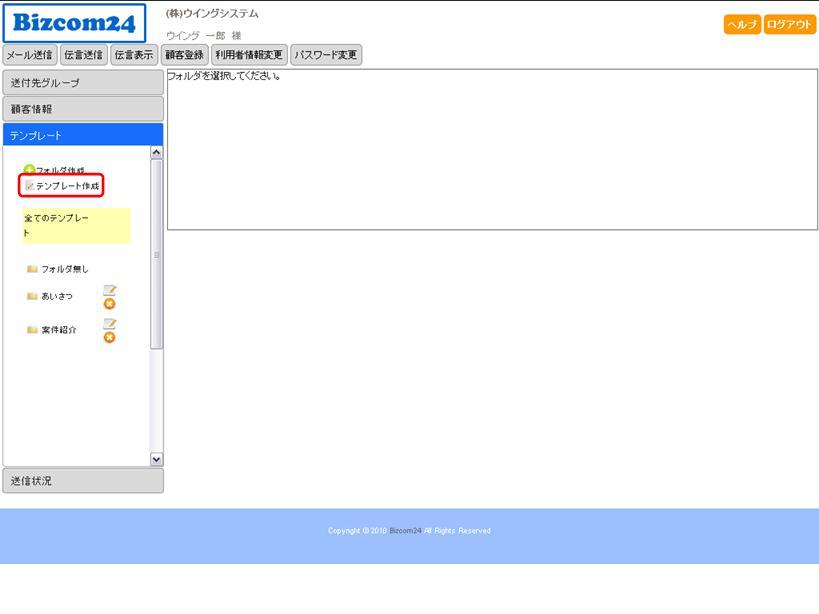
左メニューより、「テンプレート作成」のテンプレート追加アイコンをクリックすることで、
テンプレートの追加をすることができます。
Ⅱ.テンプレート内容入力
テンプレート内容を入力後、「登録・更新する」をクリックしてください。
※なお、テンプレート追加時はテンプレートのコピー機能を利用できません。
コピーを作成する方法については、「6-8.テンプレートのコピー」をご参照願います
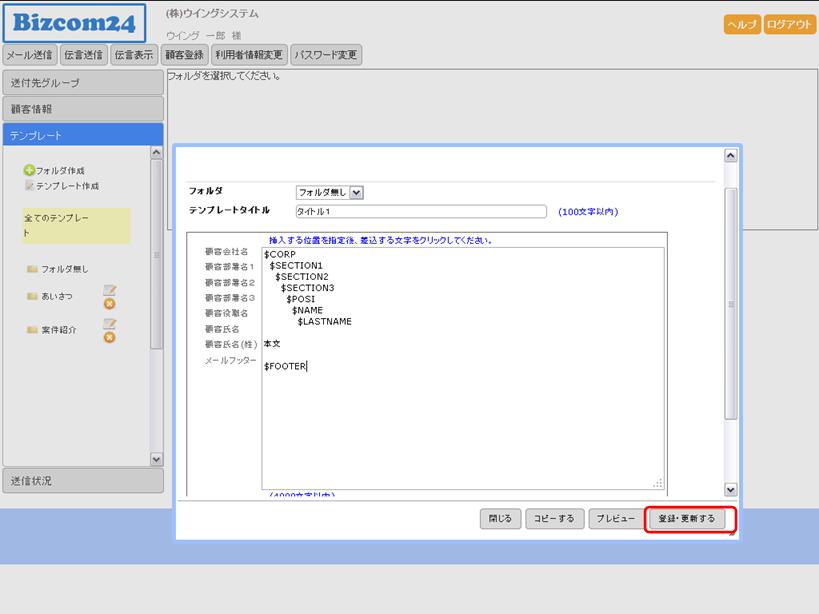
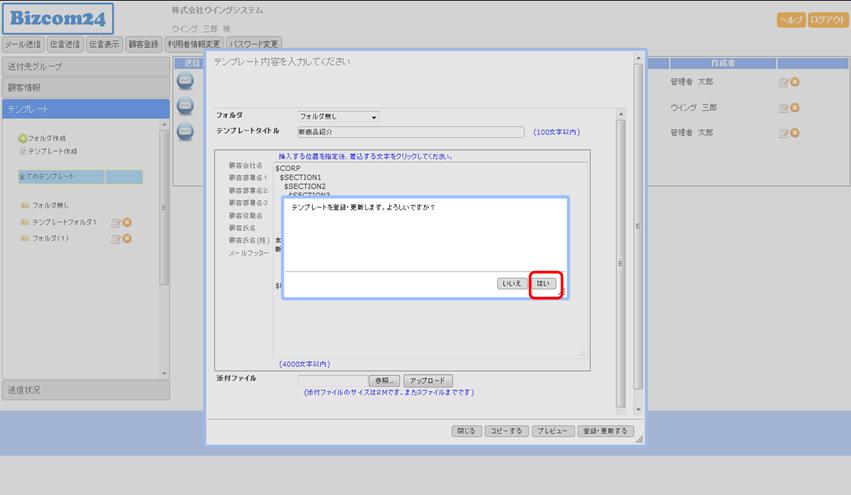
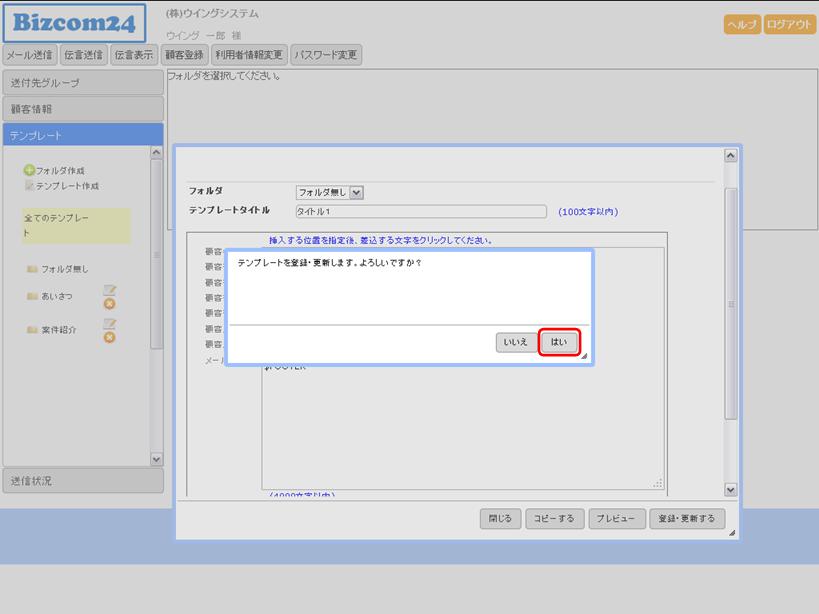
登録情報確認画面が表示されますので、内容に間違いなければ「はい」をクリックしてください。
もう一度テンプレート内容入力画面に戻る場合は「いいえ」をクリックしてください。
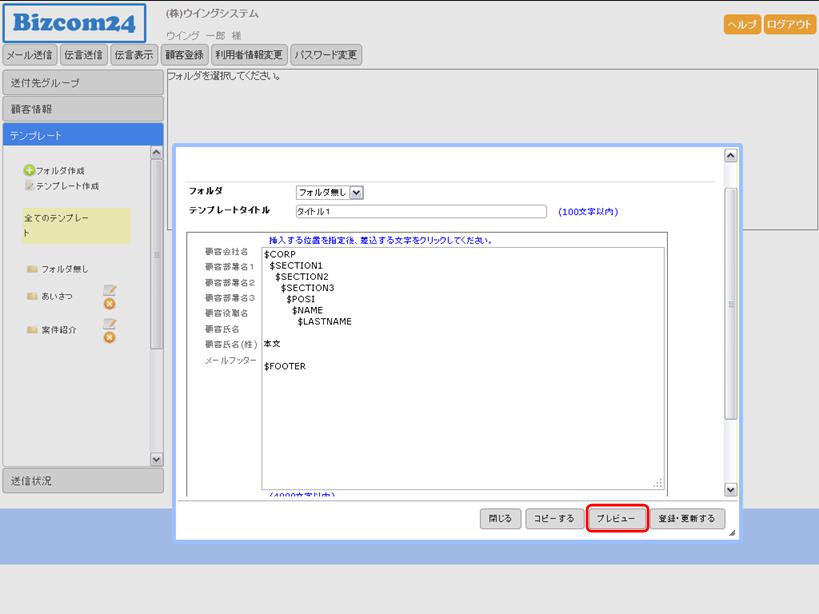
(1)プレビュー画面
本文の自動埋め込み文字のイメージ画面を確認する場合は、
「プレビュー」をクリックしてください。
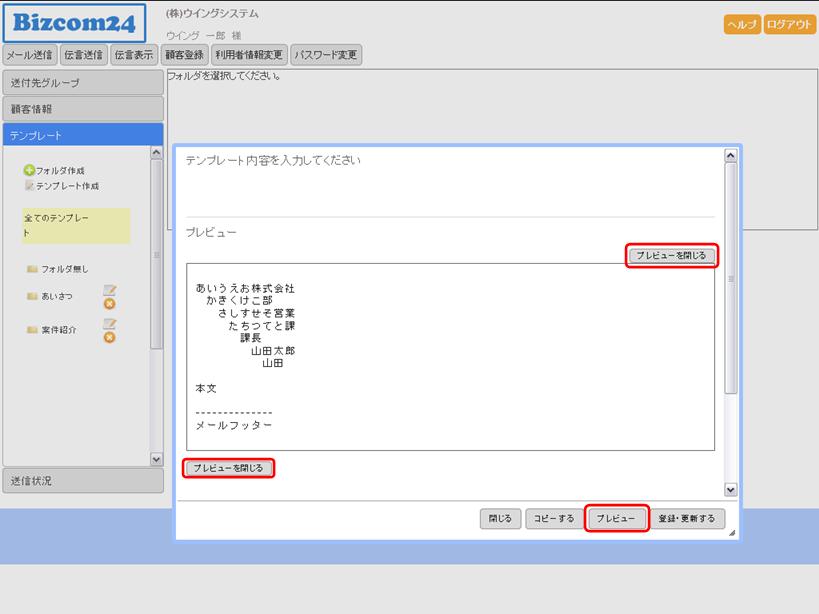
以下の自動埋め込み内容は一例のため、実際にメールを送信する際は
各顧客の情報で埋め込まれます。
もう一度テンプレート内容入力画面に戻る場合は、
「プレビューを閉じる」または「プレビュー」をクリックしてください。
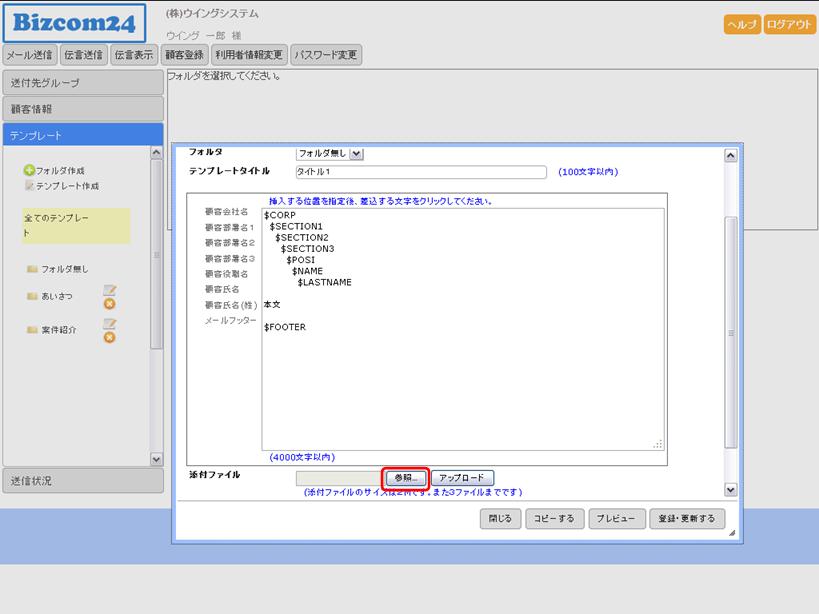
(2)ファイル添付
ファイルを添付する場合は、「参照」をクリックしてください。
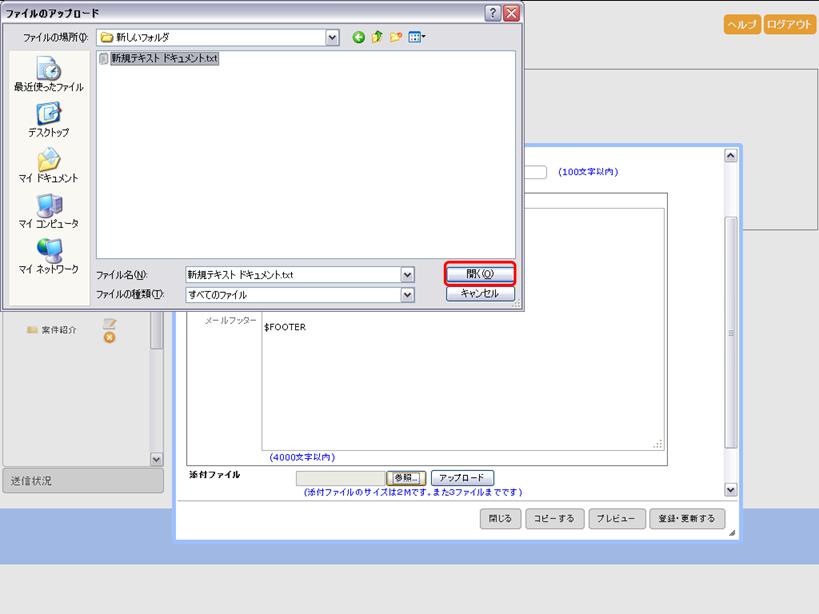
添付するファイルを選択してください。
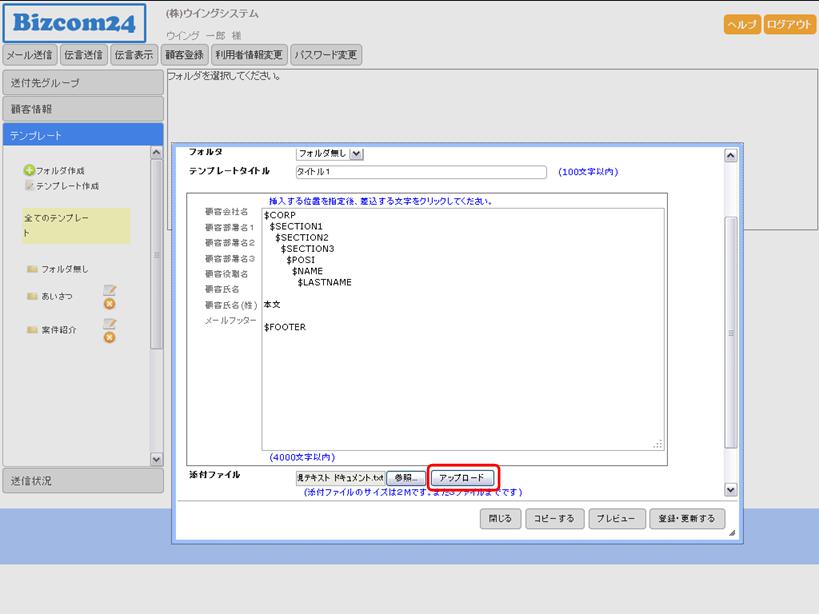
「アップロード」をクリックしてください。
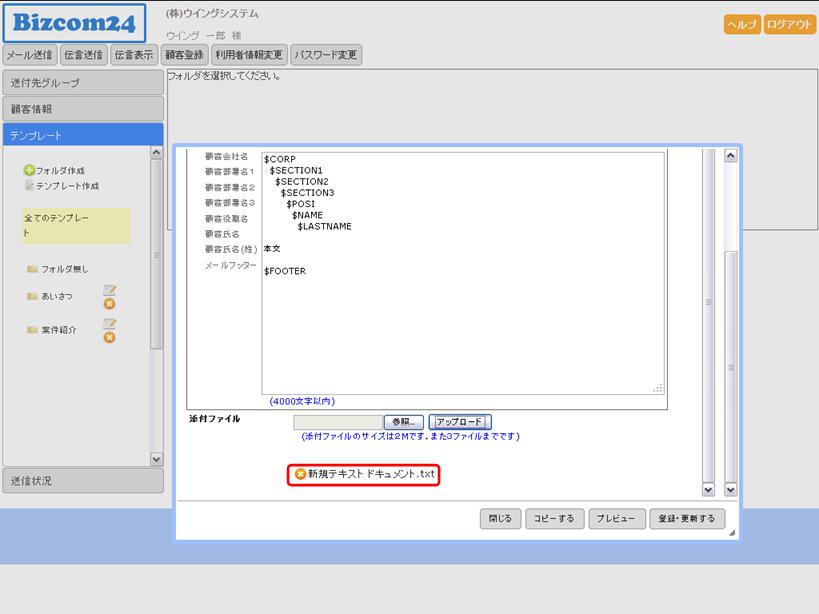
添付したファイルが表示されます。
ファイルの添付を取り消す場合は、添付ファイル削除アイコンをクリックしてください。
Ⅲ.テンプレート入力画面を閉じる
テンプレート作成を取り消す場合は、「閉じる」をクリックしてください。
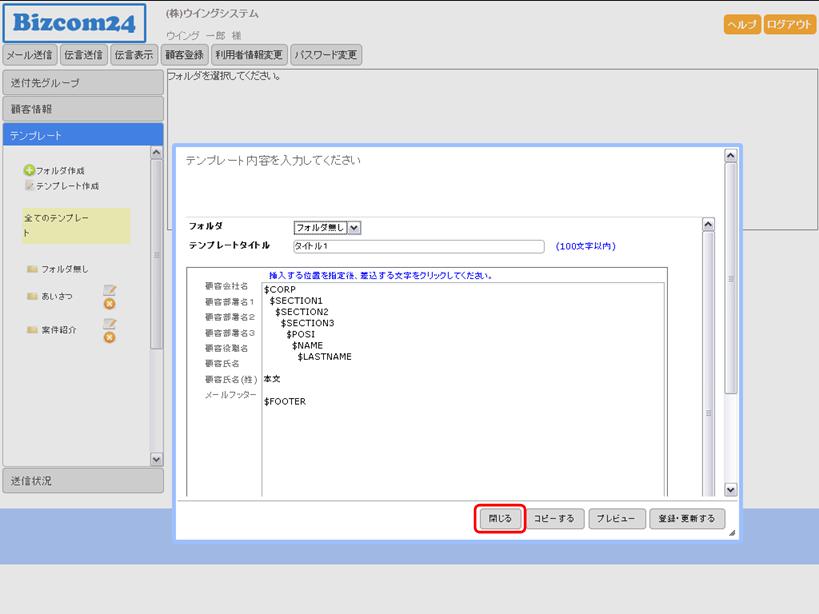
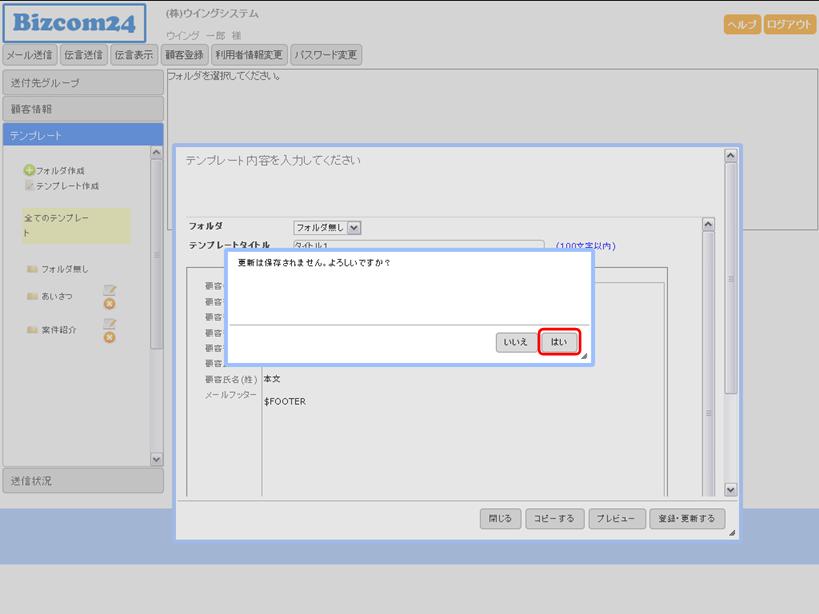
確認画面が表示されますので、テンプレート作成を取り消す場合は、「はい」をクリックしてください。
もう一度テンプレート内容入力画面に戻る場合は、「いいえ」をクリックしてください。
テンプレートの変更では、テンプレート内容を変更する方法を説明します。
Ⅰ.テンプレート変更
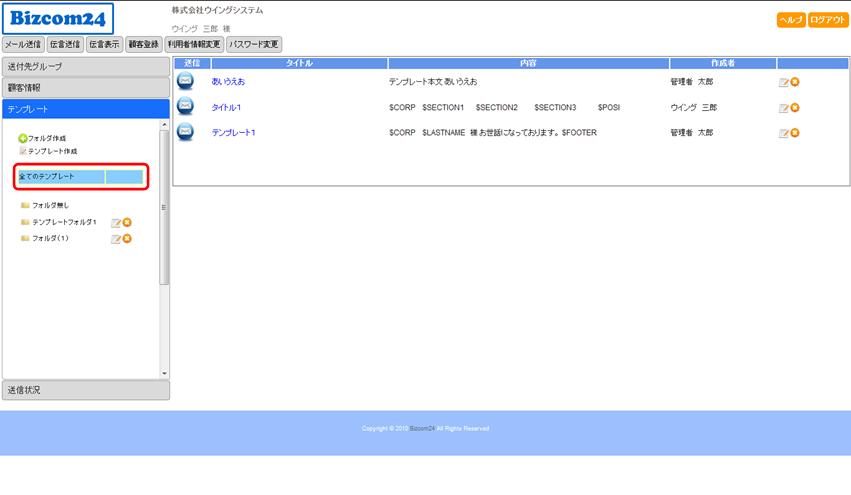
「すべてのテンプレート」、「フォルダ無し」、または作成したテンプレートフォルダの何れかをクリックし、変更するテンプレートを一覧に表示します。
※当手順では、「全てのテンプレート」をクリック
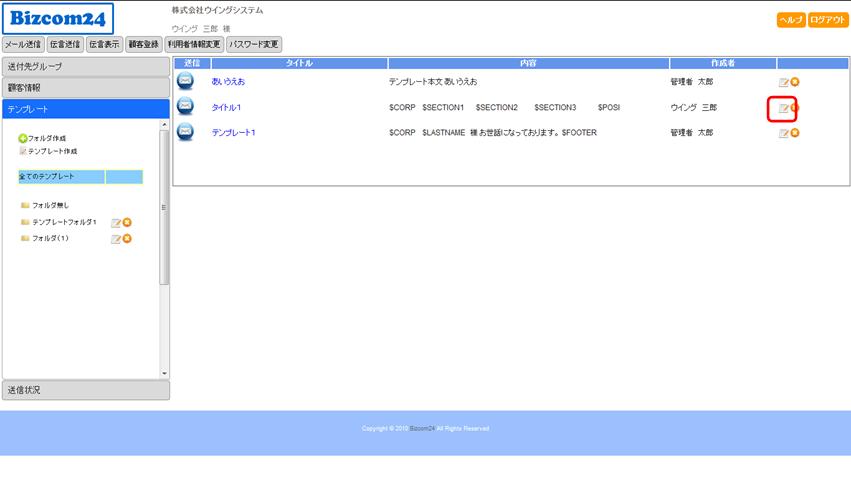
右メニューより、変更するテンプレートの変更アイコンをクリックすることで、
テンプレートの変更をすることができます。
Ⅱ.テンプレート内容入力
テンプレート内容を入力後、「登録・更新する」をクリックしてください。
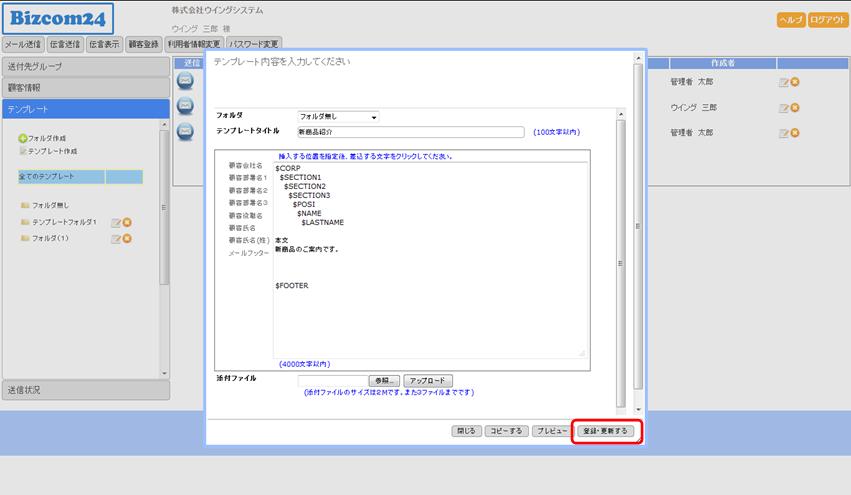
登録情報確認画面が表示されますので、内容に間違いなければ「はい」をクリックしてください。
もう一度テンプレート内容入力画面に戻る場合は「いいえ」をクリックしてください。